Wenn Ihr Drucker ungleichmäßige Drucke liefert, Papierstaus häufiger auftreten oder die allgemeine Druckqualität nachlässt, ist die Wahrscheinlichkeit hoch, dass sich Staub und Papierabrieb im Inneren angesammelt haben. Regelmäßige Reinigung ist essenziell, um die Lebensdauer Ihres Geräts zu verlängern und konstant hohe Druckergebnisse zu erzielen.
Das sind die beliebtesten Drucker Reiniger Produkte


Warum Drucker reinigen? Die Bedeutung für Leistung und Langlebigkeit
Staubpartikel, winzige Papierfasern und Tonerstaub sind die häufigsten Verursacher von Druckproblemen. Diese Ablagerungen können sich auf wichtigen Komponenten wie dem Papiertransportband, den Druckköpfen, den Walzen und den Sensoren absetzen. Wenn sich diese Schichten verdichten, beeinträchtigen sie die reibungslose Funktion des Druckers erheblich. Dies kann zu Streifen, Flecken, verzerrten Bildern oder gar zum vollständigen Ausfall des Geräts führen.
Auswirkungen von Staub und Papierabrieb auf die Druckqualität
- Ungleichmäßige Toner- oder Tintenverteilung: Ablagerungen auf Druckköpfen oder Trommeln verhindern eine gleichmäßige Anwendung von Farbe, was zu blassen Bereichen oder Streifen führt.
- Papierstaus: Verunreinigte Walzen oder der Papiertransportweg können Papier nicht mehr richtig greifen und weitertransportieren, was Papierstaus verursacht.
- Beschädigung von Bauteilen: Aggressive Staubpartikel können empfindliche Bauteile wie Sensoren oder die Oberfläche von Walzen zerkratzen, was zu dauerhaften Schäden führen kann.
- Verkürzte Lebensdauer des Geräts: Chronische Verunreinigung zwingt den Drucker, härter zu arbeiten, was den Verschleiß beschleunigt und die Gesamtlebensdauer des Geräts verkürzt.
- Erhöhte Betriebskosten: Häufigere Reparaturen, der Austausch von Teilen und der erhöhte Verbrauch von Verbrauchsmaterialien wie Toner oder Tinte durch fehlerhafte Drucke treiben die Betriebskosten in die Höhe.
Schritt-für-Schritt-Anleitung: So reinigen Sie Ihren Drucker
Die Reinigung eines Druckers erfordert Sorgfalt und das richtige Vorgehen, um Beschädigungen zu vermeiden. Es ist ratsam, die spezifischen Anweisungen des Druckerherstellers zu Rate zu ziehen, da sich die Bauteile und Reinigungsprozeduren zwischen verschiedenen Modellen und Herstellern unterscheiden können.
Vorbereitung zur Druckerreinigung
Bevor Sie mit der eigentlichen Reinigung beginnen, sind einige wichtige Vorbereitungsschritte notwendig:
- Stromversorgung trennen: Ziehen Sie unbedingt den Netzstecker des Druckers, um Kurzschlüsse und Verletzungen zu vermeiden.
- Abkühlen lassen: Wenn der Drucker kürzlich in Betrieb war, lassen Sie ihn ausreichend abkühlen, insbesondere die Komponenten im Inneren, die sehr heiß werden können.
- Arbeitsbereich vorbereiten: Legen Sie eine saubere, fusselfreie Unterlage (z. B. ein altes Tuch oder Zeitungspapier) unter den Drucker, um Verschmutzungen während der Reinigung aufzufangen.
- Benötigte Materialien bereitlegen: Halten Sie alle notwendigen Reinigungswerkzeuge bereit.
Reinigungswerkzeuge und Materialien
Die Auswahl der richtigen Werkzeuge ist entscheidend für eine effektive und sichere Reinigung:
- Druckluftspray: Ideal, um Staub aus schwer zugänglichen Ecken und von elektronischen Bauteilen zu blasen.
- Fusselfreie Tücher: Verwenden Sie spezielle Mikrofasertücher oder weiche, nicht scheuernde Baumwolltücher, die keine Fusseln hinterlassen.
- Wattestäbchen: Perfekt für die Reinigung kleiner und empfindlicher Bauteile sowie von Rändern und Kanten.
- Isopropylalkohol (optional, verdünnt): Kann für hartnäckige Ablagerungen auf Walzen verwendet werden, sollte aber sparsam und verdünnt eingesetzt werden. Beachten Sie immer die Herstellerangaben.
- Staubsauger mit Bürstenaufsatz (optional, mit Vorsicht): Ein kleiner Staubsauger kann groben Staub entfernen, aber verwenden Sie ihn nur mit einem weichen Bürstenaufsatz und vermeiden Sie direkten Kontakt mit empfindlichen Bauteilen.
Anleitung zur Reinigung von Laserdruckern
Laserdrucker erfordern aufgrund der Tonerpartikel eine spezielle Vorgehensweise:
- Zugang zum Inneren: Öffnen Sie alle zugänglichen Klappen und Fächer des Druckers, um einen besseren Überblick und Zugang zu den verschiedenen Bereichen zu erhalten.
- Entfernen von Toner/Trommeleinheit: Nehmen Sie die Toner- oder Trommeleinheit heraus, falls dies für die Reinigung des Innenraums notwendig ist. Beachten Sie die Anweisungen des Herstellers zur Handhabung von Tonerkartuschen, da diese empfindlich auf Licht und Luft reagieren können.
- Ausblasen von Staub: Nutzen Sie das Druckluftspray, um Staubpartikel vorsichtig aus dem Gehäuse, von Platine und Lüftern zu blasen. Sprühen Sie nur kurze Stöße und halten Sie die Dose aufrecht, um das Treibmittel nicht austreten zu lassen.
- Reinigung der Walzen: Die Papiertransportwalzen sind besonders anfällig für Ablagerungen. Wischen Sie diese vorsichtig mit einem leicht angefeuchteten, fusselfreien Tuch ab. Bei stärkeren Verschmutzungen können Sie das Tuch minimal mit Isopropylalkohol befeuchten (nicht tränken!). Drehen Sie die Walzen manuell, um alle Bereiche zu erreichen. Achten Sie darauf, dass die Walzen nach der Reinigung vollständig trocken sind, bevor Sie den Drucker wieder einschalten.
- Reinigung der Papierführungen: Reinigen Sie alle Bereiche, durch die das Papier läuft, mit einem trockenen, fusselfreien Tuch oder Wattestäbchen.
- Trommeleinheit reinigen: Die Bildtrommel ist sehr empfindlich. Berühren Sie die Oberfläche nicht mit den Fingern. Reinigen Sie sie nur, wenn es unbedingt notwendig ist und befolgen Sie strikt die Anweisungen des Herstellers. Oft reicht es, leichten Staub vorsichtig mit einem trockenen, fusselfreien Tuch abzuwischen.
- Außenreinigung: Reinigen Sie das Gehäuse des Druckers mit einem leicht feuchten Tuch. Vermeiden Sie es, Flüssigkeit in den Drucker gelangen zu lassen.
- Zusammenbau und Test: Setzen Sie alle entnommenen Teile wieder ein, schließen Sie alle Klappen und stecken Sie den Netzstecker ein. Führen Sie einen Testdruck durch, um die Druckqualität zu überprüfen.
Anleitung zur Reinigung von Tintenstrahldruckern
Tintenstrahldrucker haben andere Komponenten, die gereinigt werden müssen:
- Zugang und Tintenpatronen: Öffnen Sie die entsprechenden Klappen und nehmen Sie die Tintenpatronen heraus, falls dies die Reinigung erleichtert.
- Reinigung des Druckkopfes: Die meisten Tintenstrahldrucker verfügen über eine integrierte Selbstreinigungsfunktion, die Sie über die Druckersoftware oder das Bedienfeld des Geräts starten können. Dies ist oft die effektivste Methode, um verstopfte Düsen zu reinigen. Führen Sie diese Funktion bei Bedarf mehrmals aus.
- Manuelle Reinigung des Druckkopfes (nur bei Bedarf und mit Vorsicht): Wenn die automatische Reinigung nicht ausreicht, können Sie versuchen, die Kontakte der Druckkopfeinheit vorsichtig mit einem Wattestäbchen zu reinigen, das leicht mit destilliertem Wasser oder Isopropylalkohol (verdünnt) angefeuchtet ist. Stellen Sie sicher, dass die Druckkopfeinheit vollständig trocken ist, bevor Sie sie wieder einsetzen. Berühren Sie die feinen Düsen nicht direkt.
- Reinigung der Tintenauffangwanne: Bei einigen Modellen kann die Tintenauffangwanne gereinigt werden. Konsultieren Sie hierfür die Bedienungsanleitung.
- Reinigung der Papiertransportwalzen: Ähnlich wie bei Laserdruckern können die Walzen mit einem leicht angefeuchteten, fusselfreien Tuch gereinigt werden.
- Entfernen von Papierresten: Überprüfen Sie den gesamten Papierpfad auf kleine Papierfetzen oder Ablagerungen und entfernen Sie diese vorsichtig mit einer Pinzette oder einem Wattestäbchen.
- Außenreinigung: Wischen Sie das Gehäuse des Druckers mit einem leicht feuchten Tuch ab.
- Testdruck: Führen Sie nach der Reinigung einen Testdruck durch und überprüfen Sie die Qualität.
Spezielle Reinigungsprobleme und Lösungen
Manchmal reichen die grundlegenden Reinigungsschritte nicht aus, um spezifische Probleme zu beheben.
Hartnäckige Papierabriebe und Tonerflecken
Bei Laserdruckern können sich Tonerflecken hartnäckig auf den Walzen absetzen. Hier kann die vorsichtige Anwendung von Isopropylalkohol auf einem Wattestäbchen oder fusselfreien Tuch Abhilfe schaffen. Tragen Sie den Alkohol sparsam auf und lassen Sie die Walzen gut trocknen. Für Papierabriebe in schwierigen Ecken kann ein kleiner, weicher Pinsel helfen, diese zu lösen, bevor sie mit Druckluft entfernt werden.
Defekte Sensoren durch Staub
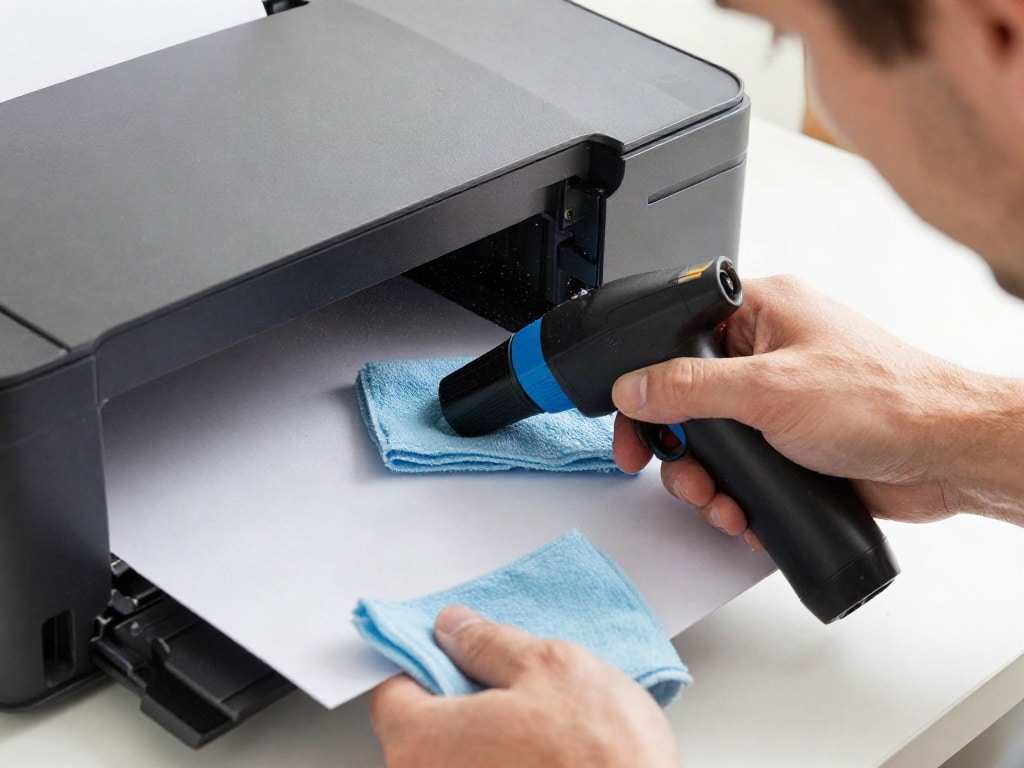
Viele Drucker verfügen über optische Sensoren, die den Papierstand oder die Position des Papiers erkennen. Wenn diese durch Staub verdeckt sind, kann der Drucker Fehlermeldungen ausgeben. Reinigen Sie diese Sensoren vorsichtig mit einem trockenen Wattestäbchen oder einem leichten Luftstoß. Vermeiden Sie es, die empfindlichen Oberflächen der Sensoren zu berühren.
Regelmäßige Wartung für optimale Druckergebnisse
Eine proaktive Wartung ist der Schlüssel zur Vermeidung von Problemen und zur Sicherstellung einer konstant hohen Druckqualität. Planen Sie regelmäßige Reinigungstermine ein.
Wann sollten Sie Ihren Drucker reinigen?
Die Häufigkeit der Reinigung hängt von verschiedenen Faktoren ab, darunter:
- Nutzungshäufigkeit: Ein Drucker, der täglich genutzt wird, benötigt häufigere Reinigung als ein Gerät, das nur gelegentlich zum Einsatz kommt.
- Umgebungsbedingungen: Staubige Umgebungen führen zu schnellerer Verschmutzung.
- Papierqualität: Minderwertiges Papier kann mehr Fusseln und Staub erzeugen.
- Symptome: Sobald Sie die oben genannten Probleme bemerken (Streifen, Papierstaus, schlechte Druckqualität), ist eine Reinigung dringend erforderlich.
Als allgemeine Richtlinie empfiehlt es sich, eine grundlegende Innenreinigung alle 3-6 Monate durchzuführen. Führen Sie die automatische Druckkopfreinigung bei Tintenstrahldruckern nach Bedarf durch, oft sind dies bei täglicher Nutzung wöchentliche oder zweiwöchentliche Intervalle.
Überblick über die Druckerwartung
| Komponente | Reinigungsintervall | Reinigungsverfahren | Besonderheiten |
|---|---|---|---|
| Papiertransportwalzen | Bei Bedarf, mindestens alle 6 Monate | Leicht feuchtes, fusselfreies Tuch; ggf. mit verdünntem Isopropylalkohol | Auf vollständige Trocknung achten |
| Papierweg/Führungen | Bei Bedarf, mindestens alle 6 Monate | Trockenes, fusselfreies Tuch; Wattestäbchen für Ecken | Auf Papierabrieb achten |
| Druckköpfe (Tintenstrahl) | Bei Bedarf, nach Bedarf durch Software | Automatische Reinigungsfunktion; manuelle Reinigung nur als letzte Option | Düsen nicht berühren |
| Tonerbereich/Trommel (Laser) | Bei Bedarf, mindestens alle 6 Monate | Druckluftspray; trockener, fusselfreier Lappen (vorsichtig) | Trommeloberfläche nicht berühren |
| Sensoren | Bei Bedarf (Fehlermeldungen) | Trockenes Wattestäbchen; leichter Luftstoß | Empfindliche Oberfläche |
| Gehäuse/Außenbereich | Regelmäßig (wöchentlich/monatlich) | Leicht feuchtes, fusselfreies Tuch | Keine Flüssigkeit ins Innere gelangen lassen |
Das sind die neuesten Drucker Reiniger Produkte mit der besten Bewertung


FAQ – Häufig gestellte Fragen zu Drucker reinigen: So entfernen Sie Staub und Papierabrieb
Kann ich meinen Drucker mit einem normalen Staubsauger reinigen?
Es ist ratsam, bei der Reinigung des Druckerinneren vorsichtig mit einem Staubsauger umzugehen. Verwenden Sie einen Staubsauger mit einem weichen Bürstenaufsatz und betreiben Sie ihn auf niedriger Stufe. Vermeiden Sie es, die Düse direkt auf empfindliche elektronische Bauteile oder die Druckkopfoberfläche zu richten, da dies Schäden verursachen kann. Druckluftspray ist oft die sicherere Methode, um Staub aus engen Bereichen zu entfernen.
Wie oft sollte ich die automatische Druckkopfreinigung bei meinem Tintenstrahldrucker durchführen?
Die Häufigkeit der automatischen Druckkopfreinigung hängt stark von der Nutzung ab. Wenn Sie häufig drucken, kann eine wöchentliche oder zweiwöchentliche Reinigung sinnvoll sein. Wenn Sie den Drucker seltener nutzen, kann es ratsam sein, die Reinigung etwa einmal im Monat durchzuführen oder immer dann, wenn Sie eine Verschlechterung der Druckqualität feststellen. Übermäßige Reinigung kann jedoch auch Tintenverbrauch und Verschleiß erhöhen, daher ist ein Gleichgewicht wichtig.
Was passiert, wenn ich die falschen Reinigungsmittel verwende?
Die Verwendung falscher Reinigungsmittel wie aggressiver Chemikalien, Lösungsmittel oder scheuernder Materialien kann zu irreparablen Schäden an den Komponenten Ihres Druckers führen. Dies kann die Kunststoffteile, Gummierungen der Walzen, Druckköpfe oder sogar die Elektronik beeinträchtigen. Halten Sie sich immer an die vom Hersteller empfohlenen Reinigungsmittel oder verwenden Sie nur Wasser, Isopropylalkohol (sparsam und verdünnt) und spezielle Drucker-Reinigungsprodukte.
Kann ich Flüssigkeit direkt auf die Druckkopfreinigungstücher sprühen?
Nein, niemals Flüssigkeit direkt auf die Druckkopfreinigungstücher oder direkt in den Drucker sprühen. Befeuchten Sie das Tuch oder Wattestäbchen leicht mit dem Reinigungsmittel und wischen Sie dann vorsichtig die entsprechenden Komponenten ab. Übermäßige Feuchtigkeit ist schädlich für die Elektronik und kann zu Kurzschlüssen oder Korrosion führen.
Wie entferne ich hartnäckige Papierabriebe aus dem Papiereinzug?
Für hartnäckige Papierabriebe im Papiereinzug können Sie versuchen, diese zuerst vorsichtig mit einer Pinzette zu lösen, falls sie zugänglich sind. Anschließend können Sie ein trockenes, fusselfreies Tuch verwenden oder einen Wattestäbchen leicht anfeuchten (mit Wasser oder verdünntem Isopropylalkohol), um die Reste zu entfernen. Achten Sie darauf, nicht zu viel Druck auszuüben, um die Gummierungen der Walzen nicht zu beschädigen.
Mein Laserdrucker druckt Streifen, obwohl ich ihn gereinigt habe. Woran kann das liegen?
Streifen im Ausdruck bei Laserdruckern können verschiedene Ursachen haben. Wenn eine Reinigung der Walzen und des Papierwegs nicht hilft, könnte die Bildtrommel beschädigt sein oder eine Schutzfolie fehlt noch. Auch der Toner kann minderwertig sein oder die Entwicklereinheit kann Probleme aufweisen. In solchen Fällen ist eine detailliertere Inspektion oder die Konsultation des Herstellers ratsam, da solche Probleme komplexer sein können als bloße Verschmutzungen.
Macht die Reinigung des Druckers die Garantie ungültig?
Die regelmäßige Reinigung Ihres Druckers gemäß den Anweisungen des Herstellers macht die Garantie in der Regel nicht ungültig. Im Gegenteil, die Nichtwartung kann dazu führen, dass Schäden durch Verschmutzung nicht von der Garantie abgedeckt werden. Bewahren Sie jedoch stets die originalen Ersatzteile und Verbrauchsmaterialien auf und befolgen Sie die Wartungsanleitungen, um sicherzustellen, dass Ihre Garantie gültig bleibt.