Ihr Drucker liefert blasse Ausdrucke, und Sie fragen sich, welche Ursachen dahinterstecken und wie Sie das Problem beheben können? Ein blasser Druck kann viele Gründe haben, von verbrauchten Verbrauchsmaterialien bis hin zu fehlerhaften Druckereinstellungen oder Wartungsproblemen.
Das sind die beliebtesten Tintenpatrone neu Produkte


Gründe für blasse Ausdrucke bei Ihrem Drucker
Wenn Ihr Drucker schwache oder blasse Ergebnisse liefert, ist dies oft ein klares Zeichen dafür, dass etwas nicht stimmt. Die Ursache kann vielfältig sein und erfordert eine systematische Überprüfung. Wir beleuchten die gängigsten Probleme:
Verbrauchte oder fast leere Verbrauchsmaterialien
Dies ist die häufigste Ursache für blasse Ausdrucke. Sowohl bei Tintenstrahl- als auch bei Laserdruckern spielen Tonerkartuschen und Tintenpatronen eine zentrale Rolle. Wenn der Füllstand niedrig ist, kann der Drucker nicht mehr genügend Farbe oder Toner auf das Papier bringen, was zu blassen Ergebnissen führt.
- Tintenpatronen (Tintenstrahldrucker): Überprüfen Sie den Tintenfüllstand über die Druckersoftware auf Ihrem Computer oder direkt am Druckerdisplay. Bei vielen Druckermodellen können Sie auch die Patronen entnehmen und optisch prüfen, ob sie leer erscheinen.
- Tonerkartuschen (Laserdrucker): Ähnlich wie bei Tintenpatronen zeigt die Druckersoftware den Tonerfüllstand an. Bei Laserdruckern kann es auch vorkommen, dass der Toner noch nicht vollständig aufgebraucht ist, aber die Trommeleinheit, die den Toner auf das Papier überträgt, Verschleißerscheinungen zeigt, was ebenfalls zu blassen Ausdrucken führt.
Eingetrocknete oder verstopfte Druckköpfe (Tintenstrahldrucker)
Bei Tintenstrahldruckern können die feinen Düsen der Druckköpfe eintrocknen oder durch alte Tinte verstopfen, insbesondere wenn der Drucker längere Zeit nicht benutzt wurde. Dies behindert den Tintenfluss und führt zu fehlenden oder blassen Druckbereichen.
- Reinigungsprogramme: Die meisten Tintenstrahldrucker verfügen über integrierte Reinigungsprogramme, die Sie über die Druckersoftware oder das Druckerbedienfeld starten können. Führen Sie diese Programme gegebenenfalls mehrmals durch.
- Manuelle Reinigung: Bei hartnäckigen Verstopfungen kann eine manuelle Reinigung der Druckköpfe erforderlich sein. Konsultieren Sie hierzu unbedingt das Handbuch Ihres Druckermodells, da die Vorgehensweise je nach Hersteller variiert. Verwenden Sie destilliertes Wasser oder spezielle Reinigungslösungen und vermeiden Sie aggressive Chemikalien.
Probleme mit der Bildtrommel (Laserdrucker)
Die Bildtrommel ist ein entscheidendes Bauteil in Laserdruckern. Sie ist für den elektrostatischen Transfer des Toners auf das Papier verantwortlich. Ist die Trommel verschlissen, verkratzt oder verschmutzt, kann dies zu blassen Ausdrucken oder Streifen führen.
- Lebensdauer der Trommel: Bildtrommeln haben eine begrenzte Lebensdauer (oft in Seiten angegeben) und müssen nach Erreichen dieser Grenze ausgetauscht werden. Die Druckersoftware informiert Sie in der Regel über den Zustand der Trommel.
- Reinigung der Trommel: In manchen Fällen kann eine vorsichtige Reinigung der Trommeloberfläche mit einem fusselfreien Tuch (speziell für Trommeln geeignet) helfen, vorübergehende Verschmutzungen zu entfernen. Gehen Sie hierbei äußerst behutsam vor, um Beschädigungen zu vermeiden.
Falsche Druckeinstellungen
Manchmal sind die Ursache für blasse Ausdrucke schlichtweg die Druckeinstellungen auf Ihrem Computer. Energiesparmodi oder voreingestellte Druckqualitäten können zu einem dünneren Farbauftrag führen.
- Druckeinstellungen prüfen: Öffnen Sie vor dem Drucken das Dialogfeld für die Druckereinstellungen und überprüfen Sie die Optionen. Stellen Sie sicher, dass kein „Entwurfsmodus“ oder „Energiesparmodus“ aktiviert ist, der die Farbintensität reduziert. Wählen Sie stattdessen eine höhere Druckqualität wie „Standard“ oder „Hoch“.
- Farbmanagement: In fortgeschrittenen Druckeinstellungen kann auch das Farbmanagement eine Rolle spielen. Stellen Sie sicher, dass die Farbprofile korrekt zugeordnet sind.
Papierqualität und Papiertyp
Das verwendete Papier kann ebenfalls die Druckqualität beeinflussen. Sehr dünnes, poröses oder unbeschichtetes Papier kann die Tinte oder den Toner aufsaugen und zu einem blasseren Endergebnis führen.
- Geeignetes Papier verwenden: Nutzen Sie Papier, das für Ihren Druckertyp (Laser oder Tinte) und die gewünschte Druckqualität geeignet ist. Hochwertiges Kopierpapier oder spezielles Fotopapier kann deutlich bessere Ergebnisse liefern.
- Papiergewicht: Achten Sie auf das empfohlene Papiergewicht für Ihren Drucker. Zu dünnes Papier kann die Farbe schlecht halten.
Umgebungsfaktoren
Extreme Temperaturen oder hohe Luftfeuchtigkeit können die Leistung von Tinten und Tonern beeinflussen und indirekt zu blassen Ausdrucken beitragen, insbesondere bei Tintenstrahldruckern.
- Lagerung von Verbrauchsmaterialien: Lagern Sie Tintenpatronen und Toner an einem kühlen, trockenen Ort, fern von direkter Sonneneinstrahlung.
- Umgebungstemperatur im Druckraum: Stellen Sie sicher, dass Ihr Drucker in einer Umgebung steht, die den Empfehlungen des Herstellers entspricht.
Überprüfung und Lösungsansätze für blasse Ausdrucke
Um blasse Ausdrucke effektiv zu beheben, sollten Sie systematisch vorgehen und die möglichen Ursachen Schritt für Schritt ausschließen.
1. Überprüfung der Verbrauchsmaterialien
Beginnen Sie immer mit den Verbrauchsmaterialien, da diese am häufigsten die Ursache sind.
- Füllstandsanzeige: Prüfen Sie den Füllstand von Tinte oder Toner über die Druckersoftware. Ersetzen Sie leere oder fast leere Patronen oder Kartuschen.
- Originalware: Verwenden Sie möglichst Originalverbrauchsmaterialien des Druckerherstellers. Kompatible Produkte können manchmal qualitativ minderwertig sein und zu Problemen führen.
- Neue Verbrauchsmaterialien: Setzen Sie testweise neue, originale Verbrauchsmaterialien ein, falls Sie sich unsicher über den Zustand der aktuellen sind.
2. Durchführung von Druckkopfreinigungen (Tintenstrahldrucker)
Wenn die Verbrauchsmaterialien voll sind, widmen Sie sich den Druckköpfen.
- Mehrere Reinigungszyklen: Führen Sie das automatische Reinigungsprogramm Ihres Druckers mehrmals hintereinander aus. Oft sind zwei bis drei Durchgänge notwendig, um hartnäckige Verstopfungen zu lösen.
- Druckkopfausrichtung: Nach einer Reinigung kann auch eine Druckkopfausrichtung sinnvoll sein. Diese finden Sie ebenfalls in der Druckersoftware und optimiert die Positionierung der Düsen für ein schärferes Bild.
- Manuelle Reinigung (falls nötig): Wenn die automatischen Programme nicht helfen, konsultieren Sie das Handbuch für die manuelle Reinigung. Dies erfordert Sorgfalt und die richtigen Materialien.
3. Wartung und Reinigung der Bildtrommel (Laserdrucker)
Für Laserdrucker ist die Bildtrommel entscheidend.
- Zustand prüfen: Überprüfen Sie die Druckersoftware auf Meldungen bezüglich des Zustands der Bildtrommel. Wenn eine Verschleißmeldung erscheint, ist ein Austausch meist unumgänglich.
- Äußere Reinigung: Falls die Trommel nicht mechanisch beschädigt ist, können Sie versuchen, sie vorsichtig mit einem speziell dafür vorgesehenen Tuch zu reinigen. Achten Sie darauf, keine Fingerabdrücke zu hinterlassen.
- Trommel-Einheit ersetzen: Die Lebensdauer von Trommeleinheiten ist begrenzt. Beachten Sie die Angaben des Herstellers und ersetzen Sie die Einheit bei Bedarf.
4. Überprüfung und Anpassung der Druckereinstellungen
Kontrollieren Sie die Einstellungen, bevor Sie erneut drucken.
- Druckdialog: Öffnen Sie stets den Dialog für die Druckereinstellungen, bevor Sie ein Dokument senden.
- Qualitätseinstellungen: Wählen Sie nicht den „Entwurfsmodus“ oder „Sparmodus“, sondern „Standard“ oder „Hoch“.
- Graustufen-Modus: Stellen Sie sicher, dass nicht versehentlich der Graustufen-Modus aktiviert ist, falls Sie Farbdokumente drucken möchten.
- Treiber aktualisieren: Veraltete Druckertreiber können ebenfalls Probleme verursachen. Besuchen Sie die Website des Druckerherstellers und laden Sie die neuesten Treiber für Ihr Modell und Ihr Betriebssystem herunter.
5. Papierwahl und -handhabung
Das richtige Papier macht einen Unterschied.
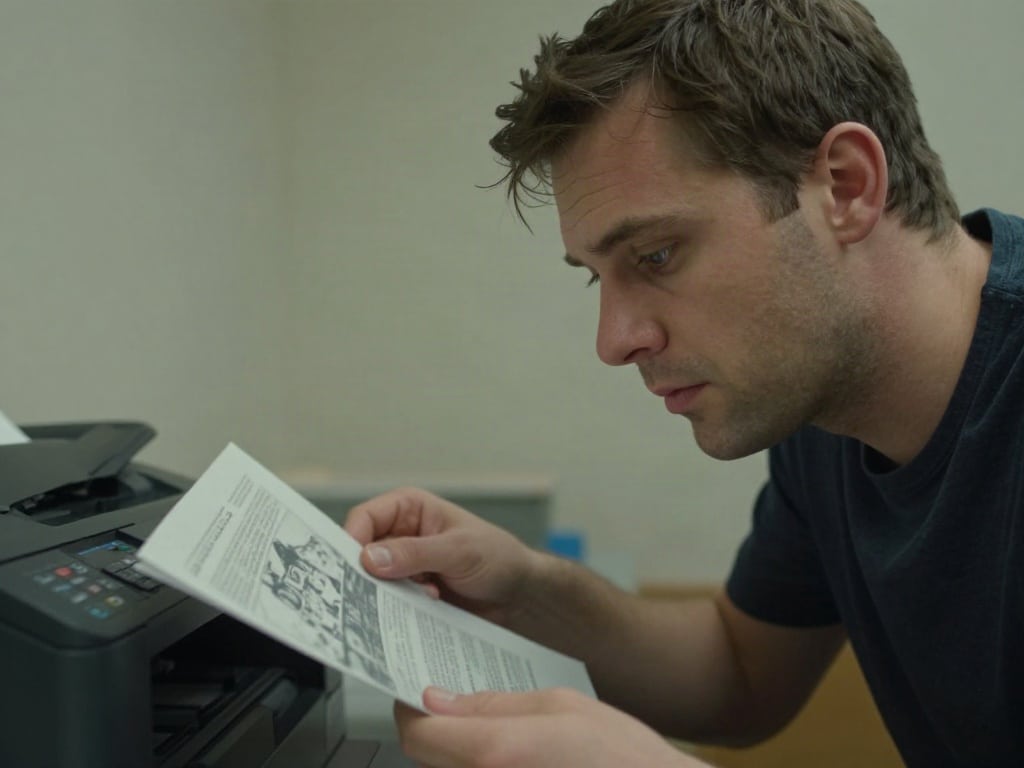
- Geeignetes Papier: Verwenden Sie hochwertiges Papier, das für Ihren Druckertyp empfohlen wird. Speziell für Laserdrucker entwickeltes Papier sorgt dafür, dass der Toner gut haftet.
- Trockene Lagerung: Bewahren Sie Papier stets trocken und flach gelagert auf, um Feuchtigkeitsschäden zu vermeiden, die die Druckqualität beeinträchtigen können.
| Problemkategorie | Typische Ursache | Lösungsansatz | Betroffene Druckertypen |
|---|---|---|---|
| Verbrauchsmaterialien | Leere Tintenpatronen oder Tonerkartuschen | Füllstand prüfen, leere Verbrauchsmaterialien ersetzen | Tintenstrahl & Laser |
| Druckkopfsystem | Eingetrocknete oder verstopfte Düsen | Automatische/manuelle Reinigung, Druckkopfausrichtung | Tintenstrahl |
| Bildübertragung | Verschlissene oder verschmutzte Bildtrommel | Trommelstatus prüfen, reinigen oder ersetzen | Laser |
| Software & Einstellungen | Falsche Druckqualitätseinstellungen, veraltete Treiber | Druckereinstellungen anpassen, Treiber aktualisieren | Tintenstrahl & Laser |
| Hardware & Wartung | Verschmutzte Kontakte, mechanische Defekte | Drucker reinigen, ggf. professionelle Wartung | Tintenstrahl & Laser |
Häufige Probleme und deren Ursachen im Detail
Lassen Sie uns tiefer in spezifische Szenarien eintauchen, um die Ursachen für blasse Ausdrucke besser zu verstehen.
Druckt nur in Grautönen, obwohl Farbe gedruckt werden soll
Dieses Problem tritt häufig auf, wenn der Druckertreiber oder die Druckereinstellungen auf Graustufen eingestellt sind. Stellen Sie sicher, dass die Option für Farbdruck aktiviert ist. Bei Tintenstrahldruckern kann es auch sein, dass eine oder mehrere Farbpatronen leer sind, was dazu führt, dass der Drucker auf eine Art Graustufen-Modus umschaltet, um überhaupt noch drucken zu können. Überprüfen Sie daher unbedingt den Füllstand aller Farbpatronen.
Blasse Streifen oder Linien im Ausdruck
Blasse Streifen können auf verstopfte Düsen (Tintenstrahldrucker) oder auf Probleme mit der Bildtrommel (Laserdrucker) hinweisen. Bei Laserdruckern können auch verschmutzte Walzen im Tonerweg oder eine beschädigte Transferwalze solche Symptome hervorrufen. Führen Sie eine Druckkopfreinigung durch oder überprüfen Sie die Trommel und die zugehörigen Komponenten Ihres Laserdruckers.
Text ist zwar lesbar, aber sehr schwach
Wenn der Text zwar erkennbar, aber sehr blass ist, sind oft die Toner- oder Tintenstände sehr niedrig. Auch eine zu niedrige Druckqualitätseinstellung kann hierfür verantwortlich sein. Prüfen Sie die Einstellungen und die Füllstände. Bei Laserdruckern kann auch ein Problem mit der Fixiereinheit (die den Toner auf das Papier schmilzt) dazu führen, dass der Toner nicht richtig haftet und blass erscheint.
Ausdrucke sind von Anfang an blass
Wenn selbst der erste Ausdruck nach dem Einsetzen neuer Verbrauchsmaterialien blass ist, deutet dies eher auf ein Problem mit den Druckereinstellungen, den Treibern oder eine fehlerhafte Installation der Verbrauchsmaterialien hin. Überprüfen Sie, ob die Schutzfolien oder Siegel der neuen Patronen/Kartuschen vollständig entfernt wurden und die Materialien korrekt eingesetzt sind. Ein Treiberproblem ist ebenfalls eine häufige Ursache.
Fortgeschrittene Fehlerbehebung
Wenn die grundlegenden Schritte nicht zur Lösung führen, können weiterführende Maßnahmen erforderlich sein.
Aktualisierung der Druckertreiber
Veraltete oder beschädigte Druckertreiber sind eine häufige Ursache für verschiedenste Druckprobleme, einschließlich blasser Ausdrucke. Besuchen Sie die offizielle Website des Herstellers Ihres Druckermodells. Dort finden Sie in der Regel eine Support- oder Download-Sektion, in der Sie die neuesten Treiber für Ihr spezifisches Modell und Betriebssystem herunterladen können. Deinstallieren Sie zunächst die alten Treiber, bevor Sie die neuen installieren.
Zurücksetzen des Druckers
In einigen Fällen kann ein einfacher Neustart oder ein Zurücksetzen des Druckers auf die Werkseinstellungen Abhilfe schaffen. Konsultieren Sie das Handbuch Ihres Druckers, um den genauen Vorgang für Ihr Modell zu erfahren. Beachten Sie, dass beim Zurücksetzen auf Werkseinstellungen alle benutzerdefinierten Einstellungen gelöscht werden.
Wartungszyklus und Kalibrierung
Manche Drucker verfügen über spezifische Wartungszyklen oder Kalibrierungsroutinen, die dazu dienen, die Druckqualität zu optimieren. Diese finden Sie oft in der Druckersoftware unter „Wartung“ oder „Einstellungen“. Führen Sie diese aus, falls verfügbar.
Professionelle Hilfe
Wenn alle eigenen Bemühungen fehlschlagen und die Ausdrucke weiterhin blass bleiben, könnte ein tiefergehendes Hardwareproblem vorliegen. In diesem Fall ist es ratsam, den technischen Support des Druckerherstellers zu kontaktieren oder einen qualifizierten Fachmann für Druckerwartung aufzusuchen.
Das sind die neuesten Tintenpatrone neu Produkte mit der besten Bewertung


FAQ – Häufig gestellte Fragen zu Drucker druckt blass: Das können Sie überprüfen
Warum druckt mein Drucker plötzlich blass?
Plötzlich blass werdende Ausdrucke sind oft auf einen fast leeren Tinten- oder Tonervorrat zurückzuführen. Aber auch eine verstopfte Düse (bei Tintenstrahldruckern) oder eine Verschmutzung/Beschädigung der Bildtrommel (bei Laserdruckern) kann die Ursache sein. Überprüfen Sie zuerst die Verbrauchsmaterialien und führen Sie dann gegebenenfalls eine Druckkopfreinigung bzw. eine Inspektion der Trommel durch.
Ist es normal, dass die Druckqualität mit der Zeit nachlässt?
Ja, die Druckqualität kann mit der Zeit nachlassen, da sich Verbrauchsmaterialien (Tinte, Toner) erschöpfen und mechanische Komponenten (Druckköpfe, Trommel, Walzen) Verschleißerscheinungen zeigen. Regelmäßige Wartung und der Austausch von Verbrauchsmaterialien sind notwendig, um eine gleichbleibend hohe Druckqualität zu gewährleisten.
Kann ich verstopfte Druckköpfe selbst reinigen?
Ja, bei Tintenstrahldruckern können Sie in der Regel automatische Reinigungsprogramme nutzen. Bei hartnäckigen Verstopfungen ist auch eine manuelle Reinigung möglich, wofür Sie jedoch das Handbuch Ihres Druckers konsultieren und vorsichtig vorgehen sollten. Verwenden Sie nur destilliertes Wasser oder spezielle Reinigungslösungen.
Was ist der Unterschied zwischen einer Tintenpatrone und einer Tonerkartusche?
Tintenpatronen enthalten flüssige Tinte, die durch feine Düsen auf das Papier gesprüht wird (Tintenstrahldrucker). Tonerkartuschen enthalten feines Pulver (Toner), das mithilfe von Hitze und Druck auf das Papier fixiert wird (Laserdrucker). Beide können bei niedrigem Füllstand zu blassen Ausdrucken führen.
Muss ich immer Original-Verbrauchsmaterialien verwenden?
Original-Verbrauchsmaterialien des Druckerherstellers bieten in der Regel die höchste Kompatibilität und Druckqualität. Kompatible oder wiederbefüllte Patronen und Kartuschen können zwar kostengünstiger sein, bergen aber das Risiko von Qualitätseinbußen oder sogar Schäden am Drucker. Wenn Sie nicht-originale Produkte verwenden und blasse Ausdrucke haben, kann dies ein Indikator für deren schlechtere Qualität sein.
Wie oft sollte ich meinen Drucker warten?
Die Wartungsintervalle variieren je nach Druckermodell und Nutzung. Grundsätzlich empfiehlt es sich, die automatischen Reinigungsfunktionen regelmäßig (z.B. wöchentlich, wenn der Drucker häufig genutzt wird) durchzuführen. Bei Laserdruckern sollten Sie auf Meldungen bezüglich der Bildtrommel oder des Toners achten. Eine allgemeine äußerliche Reinigung des Druckers von Staub kann ebenfalls nicht schaden.
Kann mein Papier die Ursache für blasse Ausdrucke sein?
Ja, die Papierqualität kann die Druckqualität beeinflussen. Sehr dünnes, raues oder stark saugfähiges Papier kann Tinte oder Toner schlechter aufnehmen, was zu blasseren Ergebnissen führt. Verwenden Sie immer Papier, das für Ihren Druckertyp und die gewünschte Anwendung (z.B. Textdruck, Fotodruck) geeignet ist und die vom Hersteller empfohlenen Spezifikationen (Gewicht, Dicke) erfüllt.