

Wenn Sie Ihren Arbeitsplatz mit zwei Monitoren optimieren möchten, ist die richtige Anordnung entscheidend für Effizienz und Ergonomie. Eine durchdachte Konfiguration minimiert Nackenbelastungen und maximiert Ihre Produktivität, indem sie Ihnen ermöglicht, nahtlos zwischen Anwendungen zu wechseln und Informationen übersichtlicher zu präsentieren.
Das sind die beliebtesten Monitorhalterung Produkte


![ErGear Monitor Halterung für 13-34 Zoll Bildschirme [Upgraded - Schluss mit Absacken] Monitor Arm Werkzeuglose Sch ...](https://m.media-amazon.com/images/I/41RzMCN+GsL._SL160_.jpg "ErGear Monitor Halterung für 13-34 Zoll Bildschirme [Upgraded - Schluss mit Absacken] Monitor Arm Werkzeuglose Sch ...")


Grundlagen der Zwei-Monitor-Konfiguration
Die effektive Nutzung von zwei Monitoren hängt stark von deren physischer Positionierung und der logischen Anordnung der Bildschirminhalte ab. Ziel ist es, eine intuitive Arbeitsumgebung zu schaffen, die sowohl Ihre körperliche Gesundheit als auch Ihre Arbeitsgeschwindigkeit fördert.
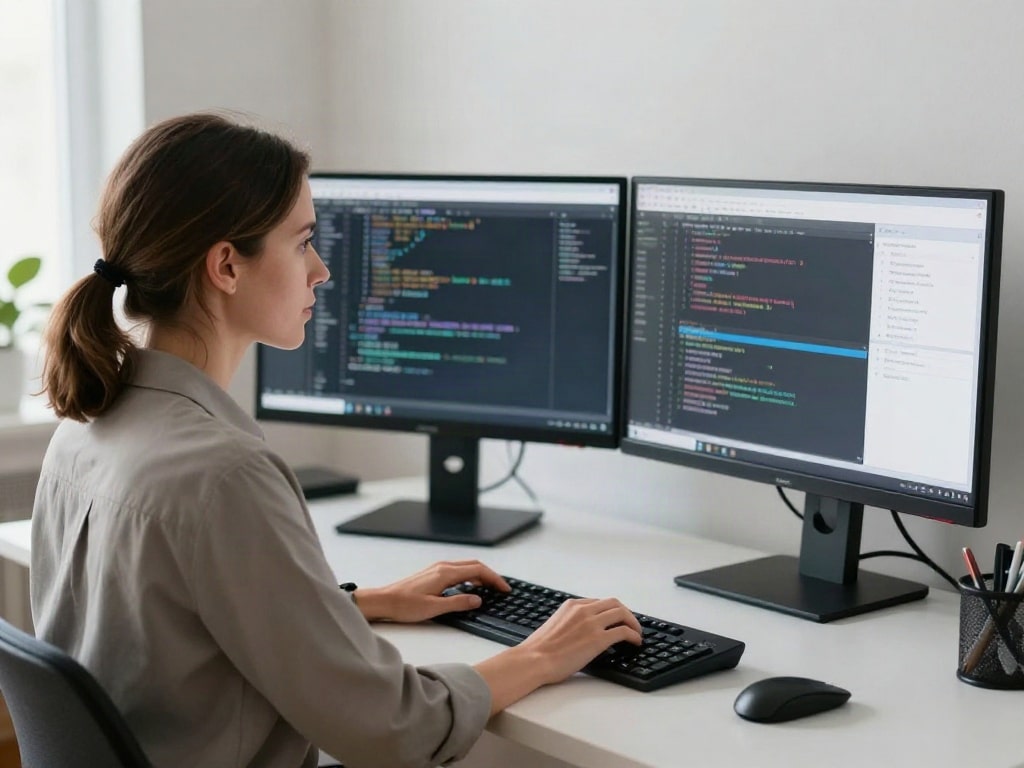
Positionierung der Monitore
Die primäre Überlegung bei der Platzierung Ihrer Monitore ist die Ergonomie. Vermeiden Sie es, den Kopf ständig drehen zu müssen, was zu Verspannungen im Nacken- und Schulterbereich führen kann.
- Hauptmonitor: Positionieren Sie Ihren Hauptmonitor direkt vor Ihnen. Die Oberkante des Bildschirms sollte sich idealerweise auf Augenhöhe oder leicht darunter befinden. Dies ermöglicht eine entspannte Kopf- und Nackenhaltung.
- Sekundärmonitor: Der sekundäre Monitor sollte entweder direkt neben dem Hauptmonitor platziert werden oder leicht versetzt, je nachdem, welche Anwendungen Sie primär auf diesem Bildschirm nutzen. Wenn Sie häufig zwischen den Monitoren wechseln, ist eine Positionierung nebeneinander am effizientesten.
- Abstand: Halten Sie einen angemessenen Abstand zwischen sich und den Monitoren ein. Dies schützt Ihre Augen vor Überanstrengung. Als Faustregel gilt: Der Abstand sollte etwa der Bildschirmdiagonale entsprechen.
- Winkelung: Die Monitore sollten leicht zueinander geneigt sein, um eine natürliche Sichtlinie zu gewährleisten. Vermeiden Sie es, die Monitore flach nebeneinander aufzustellen, als wären sie ein einziges großes Panel, es sei denn, dies ist für Ihre spezifische Arbeitsweise unerlässlich.
Helligkeit und Kontrast
Die Anpassung von Helligkeit und Kontrast ist ebenso wichtig, um Augenermüdung zu vermeiden und eine angenehme Arbeitsatmosphäre zu schaffen.
- Konsistenz: Versuchen Sie, die Helligkeits- und Kontrasteinstellungen beider Monitore so anzupassen, dass sie sich ähneln. Größere Unterschiede können zu einem ständigen Nachjustieren der Augen führen.
- Umgebungslicht: Berücksichtigen Sie das Umgebungslicht in Ihrem Arbeitsbereich. Ein zu heller Monitor in einem dunklen Raum oder umgekehrt kann Ihre Augen belasten. Passen Sie die Einstellungen entsprechend an.
Effiziente Nutzung von zwei Bildschirmen
Zwei Monitore bieten das Potenzial für eine deutliche Produktivitätssteigerung, wenn sie strategisch genutzt werden. Die Anordnung der Anwendungen und Fenster spielt hierbei eine zentrale Rolle.
Erweiterter Desktop vs. Klonmodus
Die meisten Betriebssysteme bieten zwei Hauptmodi für die Verwaltung mehrerer Monitore: den erweiterten Desktop und den Klonmodus.
- Erweiterter Desktop: Dies ist die empfohlene Konfiguration für die meisten Nutzer. Der erweiterte Desktop ermöglicht es Ihnen, den gesamten Arbeitsbereich Ihres Computers über beide Monitore zu verteilen. Sie können Fenster und Anwendungen frei zwischen den Bildschirmen verschieben, was den Multitasking-Fähigkeiten erheblich zugutekommt.
- Klonmodus: Im Klonmodus wird dasselbe Bild auf beiden Monitoren angezeigt. Dies ist nützlich für Präsentationen, bei denen Sie den Inhalt auf einem separaten Bildschirm zeigen möchten, aber für den täglichen Gebrauch ist er meist unproduktiv.
Anordnung von Anwendungen und Fenstern
Die Art und Weise, wie Sie Ihre Anwendungen auf die beiden Bildschirme verteilen, beeinflusst direkt Ihre Arbeitsweise.
- Primär und Sekundär: Definieren Sie, welcher Monitor Ihr „Hauptmonitor“ ist, auf dem Sie sich auf Ihre Kernaufgaben konzentrieren, und welcher Ihr „Sekundärmonitor“ für unterstützende Informationen ist.
- Typische Konfigurationen:
- Entwicklung/Programmierung: Code auf einem Monitor, die laufende Anwendung oder Dokumentation auf dem anderen.
- Design/Bildbearbeitung: Hauptwerkzeug und Bild auf einem Monitor, Werkzeugleisten, Ebenenpaletten und Referenzmaterial auf dem anderen.
- Büroarbeit/Multitasking: E-Mails und Kalender auf einem Bildschirm, Dokumente und Browser-Tabs auf dem anderen.
- Finanzwesen/Analyse: Echtzeitdaten und Diagramme auf einem Monitor, Berichte und Analysewerkzeuge auf dem anderen.
- Taskleiste und Dock: Konfigurieren Sie Ihre Taskleiste oder Ihr Dock so, dass es auf beiden Monitoren sichtbar ist, oder wählen Sie nur einen Monitor aus, um Ablenkungen zu minimieren. Dies ist eine persönliche Präferenz.
- Desktop-Organisation: Nutzen Sie virtuelle Desktops oder Desktop-Widgets, um die Organisation weiter zu verbessern und schnell auf bestimmte Anwendungen oder Informationen zuzugreifen.
Ergonomische Aspekte und Gesundheit
Eine korrekt eingerichtete Zwei-Monitor-Arbeitsstation ist nicht nur produktiver, sondern auch gesünder. Die Vermeidung von körperlichen Beschwerden sollte oberste Priorität haben.
Augen und Sehkomfort
Unsere Augen sind besonders anfällig für Belastungen, wenn wir lange vor Bildschirmen sitzen. Die richtige Anordnung hilft, dies zu minimieren.
- Blickrichtung: Stellen Sie sicher, dass Ihre Blickrichtung über beide Monitore hinweg so natürlich wie möglich ist. Vermeiden Sie übermäßige Kopf- oder Nackenbewegungen.
- 20-20-20-Regel: Machen Sie alle 20 Minuten eine Pause, in der Sie 20 Sekunden lang auf etwas schauen, das mindestens 20 Fuß (ca. 6 Meter) entfernt ist. Dies hilft, die Augenmuskulatur zu entspannen.
- Flimmerreduzierung und Blaulichtfilter: Viele moderne Monitore verfügen über Funktionen zur Reduzierung des Bildschirmflimmerns und zum Filtern von Blaulicht. Nutzen Sie diese Einstellungen, besonders wenn Sie abends arbeiten.
Körperhaltung und Bewegungsapparat
Die Position der Monitore hat direkte Auswirkungen auf Ihre Körperhaltung. Eine schlechte Haltung kann zu chronischen Schmerzen führen.
- Nacken und Schultern: Die Oberkante der Monitore sollte sich auf Augenhöhe befinden. Dies verhindert, dass Sie den Kopf nach unten neigen oder nach oben strecken müssen.
- Handgelenke und Arme: Stellen Sie sicher, dass Ihre Tastatur und Maus auf einer Höhe positioniert sind, die es Ihnen erlaubt, Ihre Arme entspannt auf den Tisch oder auf Armlehnen zu legen, ohne die Schultern hochziehen zu müssen.
- Rücken: Eine ergonomische Stuhl- und Tischhöhe ist entscheidend. Die Monitore sollten so platziert werden, dass sie Ihre aktuelle, gute Körperhaltung unterstützen.
Technische Überlegungen
Neben der physischen Anordnung gibt es einige technische Aspekte zu beachten, um das Beste aus Ihrer Zwei-Monitor-Einrichtung herauszuholen.
Anschlüsse und Kabelmanagement
Die korrekte Verbindung Ihrer Monitore und ein aufgeräumtes Kabelmanagement sind entscheidend für eine störungsfreie und ästhetisch ansprechende Arbeitsumgebung.
- Grafikkarten-Ports: Stellen Sie sicher, dass Ihre Grafikkarte über genügend und die richtigen Anschlüsse verfügt (z.B. HDMI, DisplayPort, DVI). Manchmal benötigen Sie möglicherweise einen Adapter oder eine zusätzliche Grafikkarte, wenn Sie mehrere hochauflösende Monitore anschließen möchten.
- Kabelqualität: Verwenden Sie hochwertige Kabel, um Signalverluste oder Bildfehler zu vermeiden, insbesondere bei höheren Auflösungen und Bildwiederholraten.
- Kabelmanagement: Nutzen Sie Kabelbinder, Kabelkanäle oder eine Schreibtischrückwand, um Kabel ordentlich zu verlegen. Dies verbessert nicht nur die Ästhetik, sondern verhindert auch Stolperfallen und erleichtert die Reinigung.
Auflösung und Skalierung
Die richtige Konfiguration von Auflösung und Skalierung sorgt für klare Texte und Bilder auf beiden Bildschirmen.
- Native Auflösung: Stellen Sie sicher, dass jeder Monitor in seiner nativen Auflösung betrieben wird, um die beste Bildqualität zu erzielen.
- Skalierung (Textgröße): Wenn Texte auf einem oder beiden Bildschirmen zu klein erscheinen, nutzen Sie die Skalierungsoptionen Ihres Betriebssystems. Beachten Sie, dass eine ungleiche Skalierung auf verschiedenen Monitoren manchmal zu Darstellungsfehlern bei bestimmten Anwendungen führen kann.
Monitorarme und Ständer
Die Wahl des richtigen Monitorzubehörs kann die Flexibilität und Ergonomie erheblich verbessern.
- Monitorarme: Ein Monitorarm ermöglicht eine flexible Positionierung, Höhenverstellung und Neigung der Monitore. Dies ist ideal, um den perfekten Blickwinkel zu finden und den Schreibtisch frei zu halten. Achten Sie darauf, dass der Arm das Gewicht und die Größe Ihrer Monitore tragen kann.
- Monitorständer: Wenn Sie keinen Monitorarm verwenden, wählen Sie einen stabilen Ständer, der die Monitore auf die richtige Höhe hebt und Ihnen ermöglicht, sie nebeneinander oder übereinander zu positionieren.
| Kategorie | Wichtigkeit für Produktivität | Auswirkungen auf Ergonomie | Technische Anforderungen | Typische Einsatzgebiete |
|---|---|---|---|---|
| Monitorpositionierung | Hoch | Sehr hoch | Schreibtischplatz, Monitorarme | Alle Nutzer |
| Anwendungsverteilung | Sehr hoch | Mittel | Betriebssystem, Software | Multitasker, Spezialisten |
| Helligkeit & Kontrast | Mittel | Hoch | Monitor-Einstellungen | Alle Nutzer, besonders bei wechselnden Lichtverhältnissen |
| Kabelmanagement | Niedrig (direkt) | Niedrig (direkt) | Kabelbinder, Kanäle | Alle Nutzer, für Ordnung und Sicherheit |
| Auflösung & Skalierung | Hoch | Mittel | Betriebssystem, Grafikkarte | Nutzer mit unterschiedlichen Monitorgrößen/Auflösungen |
Das sind die neuesten Monitorhalterung Produkte mit der besten Bewertung


FAQ – Häufig gestellte Fragen zu Zwei Monitore richtig anordnen: So gestalten Sie Ihren Arbeitsplatz
Ist es besser, zwei Monitore nebeneinander oder übereinander zu positionieren?
Die beste Positionierung hängt von Ihrer Arbeitsweise ab. Für die meisten Nutzer, die viel zwischen Anwendungen wechseln, ist die nebeneinanderliegende Anordnung am effizientesten, da sie eine fließende Bewegung des Blickes und der Maus ermöglicht. Eine übereinanderliegende Anordnung kann für bestimmte Aufgaben sinnvoll sein, bei denen ein Monitor primär zur Anzeige von Werkzeugen oder Informationen dient, während der andere für die Hauptarbeit genutzt wird, erfordert aber oft mehr Nackenbewegung.
Wie hoch sollten meine Monitore eingestellt sein?
Die Oberkante Ihres Hauptmonitors sollte sich auf Augenhöhe oder leicht darunter befinden. Das bedeutet, wenn Sie entspannt sitzen, sollte Ihr Blickwinkel leicht nach unten geneigt sein, um den oberen Bildschirmrand zu sehen. Dies minimiert Nackenverspannungen. Der sekundäre Monitor sollte ähnlich positioniert sein, um unnötige Kopf- oder Augenbewegungen zu vermeiden.
Welchen Abstand sollte ich zwischen meinen beiden Monitoren lassen?
Ein kleiner Abstand (etwa 5-10 cm) zwischen zwei nebeneinander platzierten Monitoren ist in der Regel ideal. Dies ermöglicht es Ihnen, den gesamten Bildschirmbereich effektiv zu nutzen, ohne dass eine sichtbare Trennlinie Ihre Arbeit unterbricht, und fördert gleichzeitig eine natürliche Blickbewegung zwischen den Bildschirmen.
Was ist die beste Software-Konfiguration für zwei Monitore?
Die wichtigste Software-Konfiguration ist die Nutzung des „Erweiterten Desktops“ anstelle des Klonmodus. Dies ermöglicht es Ihnen, Anwendungen und Fenster flexibel über beide Bildschirme zu verteilen. Nutzen Sie die Einstellungen Ihres Betriebssystems, um die Anordnung der Monitore korrekt zu definieren, die primäre Anzeige festzulegen und die Taskleiste oder das Dock nach Ihren Präferenzen anzupassen.
Wie kann ich Augenermüdung bei der Nutzung von zwei Monitoren vermeiden?
Zur Vermeidung von Augenermüdung sollten Sie die Helligkeit und den Kontrast beider Monitore aufeinander abstimmen, die 20-20-20-Regel anwenden, auf eine gute Beleuchtung des Arbeitsplatzes achten und gegebenenfalls Funktionen wie Blaulichtfilter oder Flimmerreduzierung aktivieren. Stellen Sie sicher, dass Ihre Monitore in der richtigen Entfernung und Höhe positioniert sind, um unnötige Anstrengungen der Augenmuskulatur zu vermeiden.
Beeinflusst die Größe und Auflösung der Monitore ihre Anordnung?
Ja, die Größe und Auflösung beeinflussen die Anordnung maßgeblich. Bei Monitoren unterschiedlicher Größe oder Auflösung ist es wichtig, die Skalierungseinstellungen des Betriebssystems sorgfältig anzupassen, damit Text und Icons überall konsistent dargestellt werden. Die physische Anordnung sollte weiterhin die ergonomischen Grundsätze berücksichtigen, auch wenn dies bedeutet, dass die Bildschirme nicht perfekt auf gleicher Höhe sind, wenn sie sehr unterschiedliche Größen haben.
Brauche ich eine spezielle Grafikkarte für zwei Monitore?
Die meisten modernen Grafikkarten, selbst die integrierten Chipsätze in Laptops und Desktop-PCs, unterstützen problemlos zwei Monitore. Wichtig ist, dass die Grafikkarte über genügend entsprechende Anschlüsse (z.B. HDMI, DisplayPort) verfügt und die gewünschten Auflösungen und Bildwiederholraten unterstützt. Für anspruchsvolle Anwendungen wie 4K-Gaming oder professionelle Videobearbeitung mit zwei hochauflösenden Monitoren kann jedoch eine leistungsstärkere dedizierte Grafikkarte ratsam sein.


