Machen Sie Ihre gescannten Dokumente im Büroalltag mühelos durchsuchbar, indem Sie Optical Character Recognition (OCR) verstehen und anwenden. Ohne OCR bleiben Ihre PDF-Dateien, die aus Scans oder bildbasierten Dokumenten bestehen, für Suchfunktionen und automatisierte Prozesse unzugänglich. Dieser Leitfaden erklärt, wie Sie das Potenzial von OCR nutzen, um die Effizienz Ihrer Büroabläufe signifikant zu steigern.
Das sind die beliebtesten OCR Software Produkte




Warum durchsuchbare PDFs für Ihr Büro unerlässlich sind
In der heutigen digitalen Arbeitsumgebung ist der Zugriff auf Informationen entscheidend für Produktivität und Entscheidungsfindung. PDFs, insbesondere solche, die aus physischen Dokumenten gescannt wurden, sind allgegenwärtig. Ohne die Fähigkeit, den Inhalt dieser Dokumente zu durchsuchen, verschwenden Sie wertvolle Zeit mit manueller Sichtung, verlängern Bearbeitungszeiten und riskieren den Verlust wichtiger Daten. Durchsuchbare PDFs, ermöglicht durch OCR, transformieren isolierte Bilddateien in dynamische Wissensressourcen. Sie ermöglichen nicht nur schnelle Suchen nach spezifischen Begriffen oder Phrasen, sondern eröffnen auch Möglichkeiten für die automatische Datenextraktion und die Integration in bestehende Workflow-Systeme. Dies ist besonders relevant für Abteilungen, die große Mengen an Dokumenten verwalten, wie beispielsweise Rechtsabteilungen, Buchhaltungen, Personalwesen oder Archive.
Was ist Optical Character Recognition (OCR)?
Optical Character Recognition, kurz OCR, ist eine Technologie, die es ermöglicht, Text aus Bildern von gescannten Dokumenten, Fotos von Text oder aus Dokumenten mit nur einem Bild eines Textes in maschinenlesbaren Text umzuwandeln. Vereinfacht ausgedrückt, „liest“ ein OCR-Programm die Buchstaben und Zahlen auf einem Bild und konvertiert sie in editierbaren und durchsuchbaren Text. Dieser Prozess umfasst mehrere Schritte:
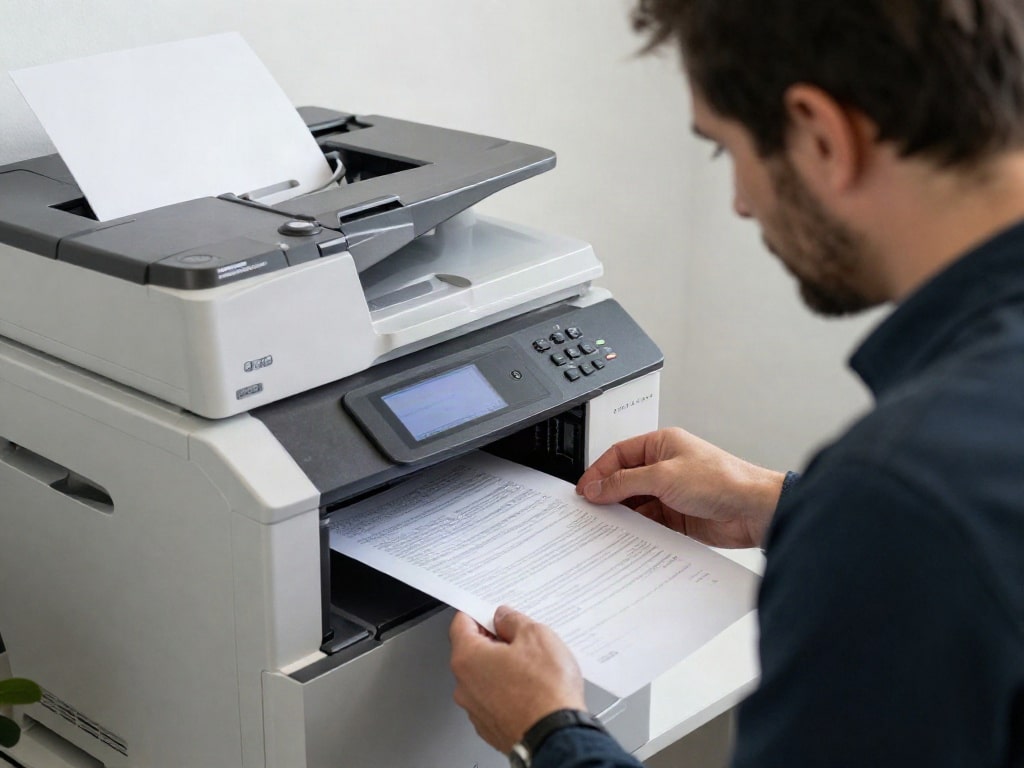
- Bildvorverarbeitung: Das gescannte Bild wird bereinigt, um Rauschen zu reduzieren, die Ausrichtung zu korrigieren (Deskewing) und Kontraste zu verbessern. Dies optimiert die Erkennungsgenauigkeit.
- Layout-Analyse: Die Software identifiziert verschiedene Bereiche im Dokument, wie Textblöcke, Spalten, Tabellen, Bilder und Grafiken.
- Zeichenerkennung: Hierbei wird der Text auf dem Bild analysiert und einzelne Zeichen werden identifiziert. Moderne OCR-Engines nutzen Mustererkennung und maschinelles Lernen, um Zeichen basierend auf ihrer Form mit einer Datenbank von bekannten Zeichen zu vergleichen.
- Kontexterkennung und Korrektur: Basierend auf sprachlichen Modellen und Wörterbüchern werden Erkennungsfehler korrigiert, indem wahrscheinlichere Wortkombinationen vorgeschlagen werden.
- Ausgabe: Der erkannte Text wird in einem maschinenlesbaren Format ausgegeben, oft als Teil eines neuen PDF-Dokuments, das sowohl die ursprüngliche Bildschicht als auch eine unsichtbare Textschicht enthält.
Die Funktionsweise von OCR im Büroalltag: Praktische Anwendungen
Die Anwendung von OCR im Büro ist vielfältig und kann die Effizienz in zahlreichen Bereichen spürbar verbessern. Hier sind einige der wichtigsten Einsatzmöglichkeiten:
Dokumentenmanagement und Archivierung
Die Umwandlung von papierbasierten oder gescannten Dokumenten in durchsuchbare PDFs ist die grundlegendste und wirkungsvollste Anwendung von OCR. Anstatt ganze Dokumente zu lesen, um eine Information zu finden, können Sie einfach Stichwörter in die Suchfunktion Ihres PDF-Readers oder Dokumentenmanagementsystems eingeben. Dies beschleunigt die Recherche erheblich und reduziert den Bedarf an physischen Archiven.
Automatisierte Datenerfassung
OCR ist die Grundlage für die automatische Extraktion von Daten aus Dokumenten wie Rechnungen, Bestellungen, Lieferscheinen oder Verträgen. Spezielle OCR-Software kann vordefinierte Felder erkennen und die darin enthaltenen Informationen – wie Rechnungsnummern, Beträge, Daten, Namen oder Adressen – extrahieren und direkt in Datenbanken oder ERP-Systeme einspeisen. Dies minimiert manuelle Dateneingabefehler und beschleunigt Verarbeitungsprozesse.
Verbesserte Zusammenarbeit und Informationsaustausch
Wenn Dokumente durchsuchbar sind, können Teammitglieder leichter auf relevante Informationen zugreifen und diese teilen. Ob es sich um Protokolle, Berichte oder Präsentationen handelt, die Möglichkeit, spezifische Abschnitte schnell zu finden, erleichtert die Zusammenarbeit und stellt sicher, dass alle auf dem gleichen Wissensstand sind.
Digitale Transformation von Papierdokumenten
Viele Unternehmen sind immer noch auf Papier angewiesen. OCR ermöglicht einen schrittweisen Übergang zur Digitalisierung, indem bestehende Papierarchive in ein durchsuchbares digitales Format überführt werden. Dies ist ein wichtiger Schritt in Richtung eines papierlosen Büros und verbessert die Zugänglichkeit und Sicherheit von Informationen.
Barrierefreiheit
Durchsuchbare PDFs sind auch für Menschen mit Behinderungen zugänglicher, da sie von Screenreadern vorgelesen und von Hilfssoftware verarbeitet werden können, die den extrahierten Text nutzt.
OCR-Lösungen für das Büro: Von Standalone-Software bis Cloud-Dienste
Es gibt verschiedene Arten von OCR-Lösungen, die für unterschiedliche Bedürfnisse und Budgets geeignet sind:
Desktop-OCR-Software
Diese Programme werden direkt auf Ihrem Computer installiert und bieten oft eine breite Palette an Funktionen für die Texterkennung und PDF-Bearbeitung. Bekannte Beispiele sind Adobe Acrobat Pro, ABBYY FineReader oder Readiris. Diese eignen sich gut für Einzelanwender oder kleinere Teams mit spezifischen Anforderungen.
Integrierte OCR-Funktionen in Multifunktionsdruckern (MFPs)
Viele moderne Büro-Scanner und Multifunktionsdrucker verfügen über eingebaute OCR-Funktionen. Beim Scannen können Sie direkt die Option wählen, ein durchsuchbares PDF zu erstellen. Dies ist eine bequeme Lösung für alltägliche Scan-Aufgaben.
Cloud-basierte OCR-Dienste
Diese Dienste ermöglichen es Ihnen, Dokumente hochzuladen, und die OCR-Verarbeitung findet auf Servern des Anbieters statt. Oftmals bieten sie eine hohe Erkennungsgenauigkeit und Skalierbarkeit, ideal für Unternehmen, die große Mengen an Dokumenten verarbeiten müssen, ohne in teure Hardware oder Software investieren zu wollen. Beispiele hierfür sind Google Cloud Vision AI oder Microsoft Azure Computer Vision.
OCR im Rahmen von Dokumentenmanagementsystemen (DMS)
Viele DMS-Lösungen integrieren OCR direkt in ihren Workflow. Dokumente können beim Hochladen automatisch per OCR verarbeitet und indiziert werden, was die Suche und das Abrufen von Informationen innerhalb des Systems nahtlos gestaltet.
So machen Sie Ihre PDFs durchsuchbar: Schritt-für-Schritt-Anleitung
Die genauen Schritte können je nach verwendeter Software oder Hardware variieren, aber der allgemeine Prozess zur Umwandlung eines nicht durchsuchbaren PDFs in ein durchsuchbares PDF mittels OCR sieht typischerweise wie folgt aus:
- Öffnen Sie das PDF-Dokument: Starten Sie die OCR-fähige Software oder Anwendung und öffnen Sie die PDF-Datei, die Sie durchsuchbar machen möchten.
- Wählen Sie die OCR-Funktion: Suchen Sie in den Menüs oder Werkzeugen nach einer Option wie „Scan & OCR“, „Text erkennen“, „OCR anwenden“ oder „Durchsuchbares PDF erstellen“.
- Konfigurieren Sie die OCR-Einstellungen (optional): Je nach Software können Sie Einstellungen wie die Sprache des Dokuments oder die Art des Layouts vornehmen. Bei komplexen Dokumenten kann eine genaue Sprachauswahl die Erkennungsgenauigkeit verbessern.
- Starten Sie den OCR-Prozess: Klicken Sie auf die entsprechende Schaltfläche, um den Prozess zu starten. Dies kann je nach Größe des Dokuments und Leistung Ihres Systems einige Sekunden bis Minuten dauern.
- Überprüfen und Korrigieren (empfohlen): Nach Abschluss des OCR-Vorgangs ist es ratsam, das Ergebnis zu überprüfen. Einige Programme bieten eine Funktion zur Überprüfung von erkannten Zeichen, bei denen Sie potenzielle Fehler manuell korrigieren können.
- Speichern Sie das durchsuchbare PDF: Speichern Sie das Ergebnis. Achten Sie darauf, dass Sie das Dokument als durchsuchbares PDF speichern. Oftmals wird eine neue Datei erstellt, die die ursprüngliche Bildschicht mit einer unsichtbaren Textschicht kombiniert.
Faktoren, die die OCR-Genauigkeit beeinflussen
Die Qualität der OCR-Erkennung hängt von mehreren Faktoren ab. Um die besten Ergebnisse zu erzielen, sollten Sie folgende Punkte berücksichtigen:
Qualität des Originalscans oder Bildes
- Auflösung: Eine höhere Auflösung (mindestens 300 dpi) des Scans oder Bildes führt zu schärferen Charakteren und besserer Erkennbarkeit.
- Klarheit: Flecken, Schlieren, Verzerrungen oder schlechter Kontrast auf dem Bild erschweren die Texterkennung erheblich.
- Ausrichtung: Schief gescannte Dokumente sollten vor der OCR-Verarbeitung gerade ausgerichtet werden.
Komplexität des Dokumentenlayouts
- Schriftarten: Standardmäßige, gut lesbare Schriftarten werden besser erkannt als sehr dekorative, handschriftliche oder verzerrte Schriftarten.
- Spalten und Tabellen: Komplexe Layouts mit vielen Spalten, Tabellen oder Textfeldern können für die OCR-Software herausfordernd sein, da die richtige Reihenfolge des erkannten Textes wichtig ist.
- Textgröße: Sehr kleiner Text kann schwieriger zu erkennen sein als normalgroßer Text.
Sprache des Dokuments
Die meisten OCR-Programme unterstützen eine Vielzahl von Sprachen. Die Auswahl der korrekten Sprache ist entscheidend für die Genauigkeit, da die Software sprachspezifische Muster und Wörterbücher verwendet.
Herausforderungen und Einschränkungen von OCR
Obwohl OCR eine leistungsstarke Technologie ist, gibt es auch Herausforderungen und Einschränkungen, die Sie kennen sollten:
- Handschrift: Die Erkennung von handschriftlichem Text ist deutlich schwieriger als bei gedrucktem Text und erfordert oft spezielle Trainingsdaten und hochspezialisierte Software.
- Druckqualität: Sehr alte Dokumente mit verblasstem oder unregelmäßigem Druck können Probleme bereiten.
- Farbige Hintergründe oder Text: Text auf farbigen Hintergründen oder farbiger Text selbst kann die Erkennung erschweren, wenn die Kontraste nicht ausreichend sind.
- Kosten: Professionelle OCR-Software mit hoher Genauigkeit und erweiterten Funktionen kann kostspielig sein.
Best Practices für die Nutzung von OCR im Büro
Um das Beste aus Ihrer OCR-Implementierung herauszuholen, sollten Sie diese Best Practices befolgen:
- Standardisieren Sie Ihre Scaneinstellungen: Legen Sie einheitliche Auflösungs- und Qualitätseinstellungen für Ihre Scanner fest, um optimale Scanergebnisse zu erzielen.
- Schulen Sie Ihre Mitarbeiter: Stellen Sie sicher, dass Ihre Mitarbeiter wissen, wie sie die OCR-Funktionen korrekt verwenden und worauf sie bei der Bewertung der Ergebnisse achten müssen.
- Testen Sie verschiedene Lösungen: Nicht jede OCR-Software ist für jedes Dokument geeignet. Testen Sie verschiedene Programme oder Einstellungen, um die beste Lösung für Ihre spezifischen Bedürfnisse zu finden.
- Integrieren Sie OCR in Ihre Workflows: Überlegen Sie, wie OCR den bestehenden Prozessen Ihres Büros am besten dienen kann. Automatisieren Sie, wo immer möglich, die Datenerfassung und die Dokumentenindizierung.
- Regelmäßige Wartung und Updates: Halten Sie Ihre OCR-Software und Scanner auf dem neuesten Stand, um von Verbesserungen bei der Genauigkeit und neuen Funktionen zu profitieren.
Die ökonomischen Vorteile von durchsuchbaren PDFs
Die Implementierung von OCR zur Erstellung durchsuchbarer PDFs ist nicht nur eine Frage der technologischen Modernisierung, sondern auch eine strategische wirtschaftliche Entscheidung. Die Zeitersparnis bei der Informationssuche, die Reduzierung manueller Dateneingabefehler und die Beschleunigung von Geschäftsprozessen führen direkt zu Kosteneinsparungen. Mitarbeiter können sich auf wertschöpfendere Aufgaben konzentrieren, anstatt Stunden mit der Durchsicht von Dokumenten zu verbringen. Automatisierte Prozesse minimieren das Risiko kostspieliger Fehler, die durch manuelle Bearbeitung entstehen können. Langfristig trägt die verbesserte Effizienz und Informationsverfügbarkeit zur Steigerung der Wettbewerbsfähigkeit Ihres Unternehmens bei.
Eine vergleichende Übersicht über OCR-Anwendungen
| Anwendungsbereich | Beschreibung | Vorteile | Herausforderungen |
|---|---|---|---|
| Manuelle Dokumentensuche | Mitarbeiter suchen manuell in physischen oder nicht durchsuchbaren digitalen Dokumenten. | Keine zusätzlichen Kosten für Software. | Extrem zeitaufwendig, hohe Fehlerrate, ineffizient für große Mengen. |
| Grundlegende PDF-OCR (z.B. mit Druckern) | OCR-Funktion direkt im Scanner/MFP erzeugt durchsuchbares PDF. | Einfach und bequem für alltägliche Scans. | Oftmals begrenzte Genauigkeit und Konfigurationsmöglichkeiten bei komplexen Dokumenten. |
| Professionelle Desktop-OCR-Software | Spezialisierte Software wie Adobe Acrobat Pro oder ABBYY FineReader. | Hohe Genauigkeit, umfangreiche Bearbeitungs- und Konfigurationsfunktionen, Batch-Verarbeitung. | Einmalige oder wiederkehrende Lizenzkosten, Einarbeitungszeit erforderlich. |
| Cloud-basierte OCR-Dienste | Hochladen von Dokumenten zu Online-Diensten zur Verarbeitung. | Skalierbar, oft Pay-per-Use-Modelle, keine lokale Installation, hohe Genauigkeit durch fortschrittliche KI. | Abhängigkeit von Internetverbindung, Datenschutzbedenken bei sensiblen Dokumenten, laufende Kosten. |
| Integrierte OCR in DMS/ECM | OCR ist Teil eines umfassenden Dokumentenmanagementsystems. | Nahtlose Integration in bestehende Arbeitsabläufe, automatische Indizierung, zentralisierte Verwaltung. | Kann höhere Gesamtkosten des Systems bedeuten, erfordert Implementierung des gesamten DMS. |
Das sind die neuesten OCR Software Produkte mit der besten Bewertung
![Nuance Power PDF Standard 2 (Release 2.1) 1 PC EFS PKC multilingual [License] ...](https://m.media-amazon.com/images/I/41UkR9IzdnL._SL160_.jpg "Nuance Power PDF Standard 2 (Release 2.1) 1 PC EFS PKC multilingual [License] ...")


FAQ – Häufig gestellte Fragen zu PDF durchsuchbar machen: So funktioniert OCR im Büroalltag
Was ist der Unterschied zwischen einem normalen PDF und einem durchsuchbaren PDF?
Ein normales PDF, das beispielsweise aus einem Scan stammt, besteht im Grunde aus einem Bild. Sie können den Text nicht markieren, kopieren oder durchsuchen. Ein durchsuchbares PDF, das mittels OCR erstellt wurde, enthält neben der visuellen Darstellung des Dokuments auch eine unsichtbare Textebene, die es Suchmaschinen und Programmen ermöglicht, den Inhalt zu erkennen und zu verarbeiten.
Wie kann ich erkennen, ob ein PDF durchsuchbar ist?
Versuchen Sie, den Text innerhalb des PDF-Dokuments mit Ihrer Maus zu markieren oder einen Suchbefehl (Strg+F oder Cmd+F) auszuführen. Wenn Sie Text markieren oder Suchergebnisse erhalten können, ist das PDF durchsuchbar. Wenn nur das gesamte Dokument als ein Bild ausgewählt werden kann, ist es wahrscheinlich nicht durchsuchbar.
Welche Art von Dokumenten kann OCR am besten verarbeiten?
OCR erzielt die besten Ergebnisse bei gut gedruckten Dokumenten mit klaren Schriftarten, einheitlichen Layouts und hoher Auflösung. Gestochen scharfe Scans oder digitale Dokumente sind ideal. Schwierigkeiten können bei handschriftlichen Notizen, sehr alten oder verblassten Drucken sowie bei Dokumenten mit komplexen Hintergrundmustern oder geringem Kontrast auftreten.
Muss ich für die OCR-Umwandlung spezielle Software kaufen?
Nicht unbedingt. Viele kostenlose PDF-Reader wie Adobe Acrobat Reader bieten grundlegende Suchfunktionen. Für die tatsächliche Umwandlung von nicht durchsuchbaren in durchsuchbare PDFs sind jedoch spezialisierte Werkzeuge erforderlich. Kostenlose Optionen sind oft in Cloud-Speicherdiensten oder als Teil von Multifunktionsdruckern integriert. Für professionelle oder umfangreiche Anwendungen sind dedizierte Desktop-Software oder Cloud-Dienste oft die bessere Wahl.
Wie genau ist OCR? Kann ich mich blind darauf verlassen?
Moderne OCR-Technologien sind sehr genau, aber nicht perfekt. Die Genauigkeit hängt stark von der Qualität des Eingangsbildes und der Komplexität des Dokuments ab. Es ist immer ratsam, kritische oder sensible Daten, die per OCR extrahiert wurden, manuell zu überprüfen, insbesondere wenn es um finanzielle oder rechtliche Angelegenheiten geht.
Was sind die wichtigsten Vorteile der Automatisierung von Dokumentenprozessen mit OCR?
Die Automatisierung durch OCR führt zu erheblichen Zeit- und Kostenersparnissen, reduziert manuelle Fehler, beschleunigt die Bearbeitungszeiten von Dokumenten wie Rechnungen oder Verträgen, verbessert die Datenintegrität und ermöglicht eine effizientere Informationssuche und -nutzung im gesamten Unternehmen.
Wie kann ich meine gescannten Dokumente von heute an durchsuchbar machen?
Wenn Sie ein neues Dokument scannen, wählen Sie beim Speichern die Option „durchsuchbares PDF“ oder „PDF mit Textinformationen“. Falls Sie bereits nicht durchsuchbare PDFs haben, öffnen Sie diese in einer OCR-fähigen Anwendung (z.B. Adobe Acrobat Pro, ABBYY FineReader oder integrierte Funktionen Ihres Scanners) und wenden Sie die OCR-Funktion an, um sie in durchsuchbare PDFs umzuwandeln.