

Wenn Ihr Drucker die Patrone nicht erkennt, ist dies ein häufiges und frustrierendes Problem, das den Druckbetrieb unterbricht. Sie benötigen eine schnelle und effektive Lösung, um wieder mit dem Drucken beginnen zu können.
Das sind die beliebtesten Patronenreiniger Produkte


Grundlegende Ursachen für Drucker erkennt Patrone nicht
Dass Ihr Drucker die eingesetzte Patrone nicht erkennt, kann verschiedene Ursachen haben. Oft sind diese Probleme mit der korrekten Installation der Patrone, der Qualität der Patrone selbst oder mit den Kontakten zwischen Drucker und Patrone verbunden. Eine systematische Fehlersuche hilft Ihnen, die genaue Ursache zu ermitteln und das Problem zu beheben.
1. Fehlerhafte Installation der Patrone
Eine der häufigsten Ursachen ist eine nicht korrekt installierte Patrone. Dies kann verschiedene Formen annehmen:
- Die Patrone sitzt nicht fest genug in ihrer Halterung.
- Die Transportsicherung (oft ein Plastikstreifen oder ein Klebeband) wurde nicht vollständig entfernt.
- Die Patrone wurde in den falschen Schlitz gesteckt.
- Es wurde versehentlich die falsche Patrone für Ihr Druckermodell verwendet.
2. Probleme mit den Kontakten
Die Kommunikation zwischen Drucker und Patrone erfolgt über elektrische Kontakte. Sind diese verschmutzt, beschädigt oder verdeckt, kann der Drucker die Patrone nicht erkennen:
- Verschmutzte Kontakte: Staub, Tinte oder andere Rückstände auf den Kontakten der Patrone oder im Drucker können die Signalübertragung stören.
- Beschädigte Kontakte: Biegen oder Verkratzen der feinen Metallkontakte sowohl an der Patrone als auch im Drucker kann zu einem permanenten Verbindungsproblem führen.
- Verdeckte Kontakte: Manchmal sind die Kontakte an der Patrone durch eine Schutzfolie oder ein Teil des Gehäuses verdeckt, die vor dem Einsetzen entfernt werden muss.
3. Defekte oder inkompatible Tintenpatronen
Nicht jede Patrone ist gleichwertig. Hier liegen oft die Hauptursachen für Erkennungsprobleme:
- Defekte Patrone: Die Patrone selbst kann einen internen Defekt aufweisen, z.B. im Chip, der die Informationen über Tintenstand und Patronentyp übermittelt.
- Inkompatible Patrone: Die Verwendung von Patronen, die nicht exakt für Ihr Druckermodell vorgesehen sind, führt fast immer zu Erkennungsproblemen. Dies betrifft insbesondere Nachbau- oder kompatible Patronen, die nicht immer den gleichen Qualitätsstandards entsprechen wie Originalware.
- Chip-Probleme: Moderne Tintenpatronen verfügen über einen Chip, der dem Drucker Informationen sendet. Ist dieser Chip beschädigt, nicht korrekt initialisiert oder wurde die Patrone bereits einmal verwendet (bei manchen Druckermodellen problematisch), kann der Drucker sie ablehnen.
4. Drucker-Software und Firmware
Auch die Software Ihres Druckers spielt eine Rolle:
- Firmware-Updates: Hersteller veröffentlichen manchmal Firmware-Updates, die die Erkennung von Patronen verbessern sollen. Ein veraltete Firmware kann hier Probleme verursachen.
- Software-Fehler: Gelegentlich können auch temporäre Software-Probleme im Druckertreiber oder im Druckermanagement-Tool zu Fehlermeldungen führen.
5. Mechanische Probleme am Drucker
Selten, aber möglich, sind auch mechanische Defekte am Drucker selbst:
- Beschädigter Patronenschacht: Wenn der Schlitten, der die Patronen hält, beschädigt ist, kann die Patrone nicht korrekt sitzen.
- Reinigungseinheit: Eine defekte oder blockierte Reinigungseinheit kann ebenfalls dazu führen, dass der Drucker eine korrekte Patroneninstallation verhindert.
Schritt-für-Schritt-Anleitung zur Fehlerbehebung
Gehen Sie systematisch vor, um die Ursache zu finden und Ihr Druckerproblem zu lösen. Beginnen Sie mit den einfachsten und häufigsten Lösungen.
Schritt 1: Überprüfen Sie die Patroneninstallation
Dies ist der wichtigste erste Schritt. Nehmen Sie die betreffende Patrone vorsichtig heraus und setzen Sie sie wieder ein. Achten Sie darauf:
- Festen Sitz: Drücken Sie die Patrone fest in ihre Halterung, bis Sie ein deutliches Einrasten hören oder spüren.
- Transportsicherungen: Vergewissern Sie sich, dass wirklich alle Schutzfolien, Klebestreifen oder Plastikteile entfernt wurden. Überprüfen Sie die Patrone genau auf versteckte Sicherungselemente.
- Korrekten Schlitz: Stellen Sie sicher, dass die Patrone im richtigen Schlitz für Farbe und Typ eingesetzt ist. Vergleichen Sie die Beschriftung der Patrone mit der Markierung am Drucker.
- Kompatibilität: Vergewissern Sie sich, dass die Patrone für Ihr spezifisches Druckermodell und die verwendete Region (falls zutreffend) zertifiziert ist.
Schritt 2: Reinigen Sie die Kontakte
Verschmutzte Kontakte sind eine sehr häufige Fehlerquelle. Sie benötigen dafür:
- Ein fusselfreies Tuch (z.B. Mikrofasertuch).
- Destilliertes Wasser oder Isopropylalkohol (optional, für hartnäckige Verschmutzungen).
Vorgehensweise:
- Schalten Sie den Drucker aus und ziehen Sie das Netzkabel.
- Entnehmen Sie die betreffende Patrone.
- Betrachten Sie die goldenen oder kupferfarbenen Kontakte auf der Patrone und im Patronenschacht des Druckers.
- Wischen Sie die Kontakte vorsichtig mit dem trockenen, fusselfreien Tuch ab. Bei hartnäckigen Verschmutzungen befeuchten Sie das Tuch leicht mit destilliertem Wasser oder Isopropylalkohol und reinigen Sie die Kontakte erneut. Lassen Sie alles gut trocknen.
- Setzen Sie die Patrone wieder ein und schließen Sie den Drucker an. Schalten Sie ihn ein und prüfen Sie, ob die Patrone nun erkannt wird.
Schritt 3: Führen Sie einen Drucker-Neustart durch
Ein einfacher Neustart kann temporäre Fehler beheben:
- Schalten Sie den Drucker aus.
- Ziehen Sie das Netzkabel für mindestens 60 Sekunden vom Drucker und der Steckdose ab.
- Drücken Sie bei gezogenem Kabel einige Male den Einschaltknopf des Druckers, um Reststrom zu entladen.
- Stecken Sie das Netzkabel wieder ein und schalten Sie den Drucker ein.
- Warten Sie, bis der Drucker vollständig hochgefahren ist, und prüfen Sie, ob die Patrone erkannt wird.
Schritt 4: Überprüfen Sie den Tintenfüllstand und die Patrone selbst
Auch wenn eine Patrone neu ist, kann sie defekt sein:
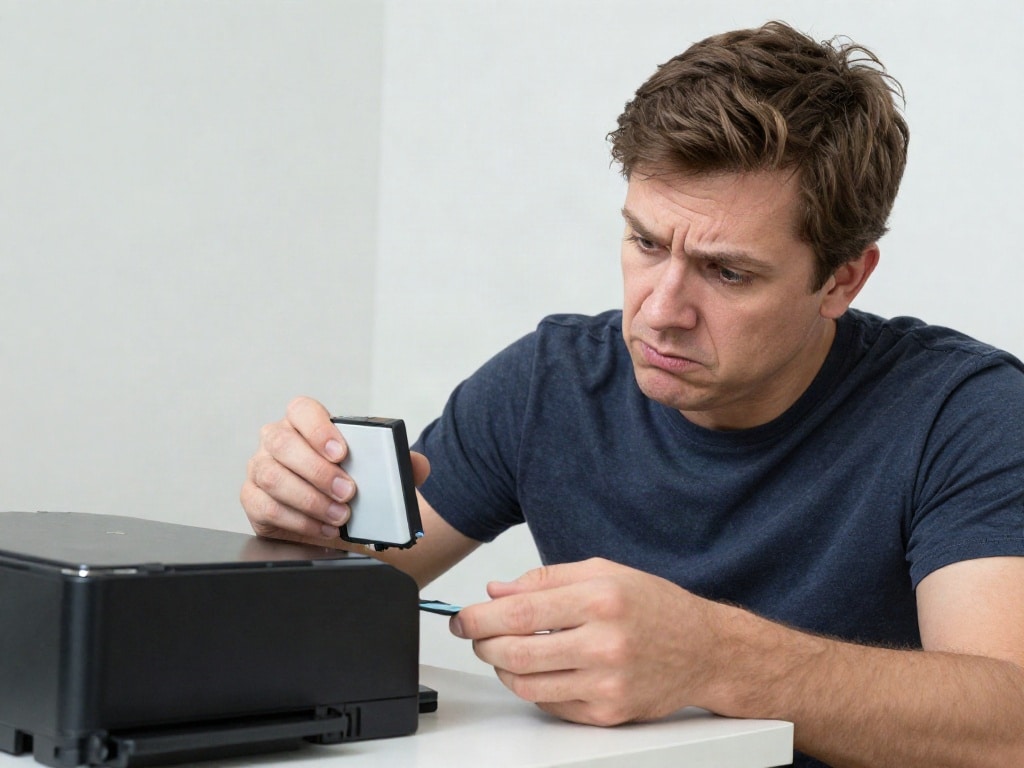
- Tintenfüllstand: Prüfen Sie den Tintenfüllstand über die Druckersoftware auf Ihrem Computer. Manchmal wird eine als „leer“ erkannte Patrone nicht akzeptiert.
- Aussehen: Kontrollieren Sie die Patrone auf sichtbare Schäden, ausgelaufene Tinte oder beschädigte Chips.
- Alternative Patrone: Wenn Sie eine Ersatzpatrone zur Hand haben, versuchen Sie, diese einzusetzen. Wenn die Ersatzpatrone erkannt wird, ist die ursprüngliche Patrone höchstwahrscheinlich defekt.
Schritt 5: Aktualisieren Sie die Druckersoftware und Firmware
Veraltete Software kann Probleme verursachen:
- Besuchen Sie die offizielle Support-Website des Druckerherstellers.
- Laden Sie die neuesten Treiber und Dienstprogramme für Ihr spezifisches Druckermodell herunter und installieren Sie diese.
- Suchen Sie nach Firmware-Updates für Ihren Drucker. Folgen Sie den Anweisungen des Herstellers sorgfältig, um die Firmware zu aktualisieren. Ein Firmware-Update wird oft über die Druckersoftware oder direkt am Druckerdisplay durchgeführt.
Schritt 6: Setzen Sie die Patronen zurück (nur bei bestimmten Modellen)
Manche Drucker oder Patronentypen bieten die Möglichkeit eines Zurücksetzens, dies ist jedoch nicht universell und sollte nur mit Vorsicht und gemäß der Anleitung des Herstellers durchgeführt werden. Oft ist hierfür spezielle Software oder Hardware nötig.
Schritt 7: Überprüfen Sie den Patronenschlitten auf Hindernisse
Wenn der Drucker die Patrone nicht erkennt, kann dies auch daran liegen, dass sich der Patronenschlitten nicht richtig bewegen kann:
- Stellen Sie sicher, dass keine Fremdkörper im Drucker sind, die die Bewegung des Schlittens behindern könnten.
- Bei einigen Druckermodellen können Sie den Patronenschlitten manuell in eine Position bewegen, um besser an die Patronen zu gelangen (oft während des Einschaltvorgangs oder nach dem Öffnen des Druckergehäuses). Konsultieren Sie hierfür unbedingt Ihr Druckerhandbuch.
Übersicht der häufigsten Probleme und Lösungsansätze
| Problemkategorie | Mögliche Ursachen | Lösungsansätze |
|---|---|---|
| Patroneninstallation | Nicht richtig eingerastet, Transportsicherung nicht entfernt, falscher Schlitz, falsche Patrone | Neu einsetzen, Sicherungen entfernen, korrekten Schlitz prüfen, Kompatibilität prüfen |
| Kontakte | Verschmutzt, beschädigt, verdeckt | Kontakte reinigen (Tuch, Alkohol), auf Beschädigung prüfen |
| Patronenqualität/Kompatibilität | Defekt, inkompatibel, Chipfehler | Originalpatrone verwenden, Ersatzpatrone testen, Hersteller kontaktieren |
| Drucker-Software/Firmware | Veraltete Treiber, fehlerhafte Firmware | Treiber und Firmware aktualisieren |
| Mechanische Probleme | Patronenschlitten blockiert, Fremdkörper | Hindernisse entfernen, Schlitten prüfen (Handbuch konsultieren) |
Das sind die neuesten Patronenreiniger Produkte mit der besten Bewertung


FAQ – Häufig gestellte Fragen zu Drucker erkennt Patrone nicht: mögliche Ursachen und Lösungen
Was bedeutet die Fehlermeldung „Patrone nicht erkannt“?
Die Meldung „Patrone nicht erkannt“ bedeutet, dass Ihr Drucker die eingesetzte Tinten- oder Tonerkartusche nicht identifizieren kann. Dies kann auf Probleme mit der physischen Verbindung, der Patrone selbst oder der internen Software des Druckers zurückzuführen sein. Der Druckvorgang wird unterbrochen, bis das Problem behoben ist.
Kann eine leere Patrone dazu führen, dass der Drucker sie nicht erkennt?
Ja, in einigen Fällen. Während viele Drucker einfach anzeigen, dass eine Patrone leer ist und den Druck möglicherweise nur mit Einschränkungen zulassen, blockieren manche Modelle den Druck komplett und deklarieren die leere Patrone als „nicht erkannt“ oder „nicht kompatibel“, insbesondere wenn der Chip der Patrone den leeren Zustand signalisiert und der Drucker dies nicht verarbeiten kann.
Warum wird eine neue, originale Patrone nicht erkannt?
Auch bei neuen Originalpatronen können Probleme auftreten. Dies kann auf einen Transportsicherungsfehler zurückzuführen sein, der übersehen wurde, auf verschmutzte Kontakte (auch bei neuen Patronen durch Lagerung oder Handhabung), einen seltenen Defekt am Chip der Patrone selbst oder auf eine fehlerhafte Erkennung durch die Drucker-Firmware zurückzuführen sein. Ein Neustart des Druckers oder das erneute Einsetzen der Patrone ist oft die erste Abhilfe.
Wie kann ich überprüfen, ob die Patrone defekt ist?
Der einfachste Weg, eine defekte Patrone zu identifizieren, ist der Einsatz einer anderen, nachweislich funktionierenden Patrone desselben Typs in denselben Drucker. Wenn die alternative Patrone problemlos erkannt wird, ist die ursprüngliche Patrone mit hoher Wahrscheinlichkeit defekt. Auch sichtbare Schäden an der Patrone oder dem Chip können auf einen Defekt hindeuten.
Was ist der Unterschied zwischen kompatiblen und Originalpatronen und wie beeinflusst das die Erkennung?
Originalpatronen werden vom Druckerhersteller produziert und sind exakt auf die Drucker abgestimmt, sodass die Erkennung in der Regel problemlos funktioniert. Kompatible Patronen werden von Drittanbietern hergestellt und versuchen, die Funktionalität von Originalpatronen nachzubilden. Obwohl sie oft kostengünstiger sind, können sie gelegentlich Probleme mit der Chip-Erkennung oder der Druckqualität verursachen, da die Spezifikationen des Chips oder die elektronische Kompatibilität nicht immer 100%ig mit den Anforderungen des Druckers übereinstimmen.
Wie oft sollte ich die Kontakte von Patrone und Drucker reinigen?
Eine regelmäßige Reinigung der Kontakte ist nicht zwingend erforderlich, es sei denn, Sie erleben Probleme. Wenn Sie jedoch feststellen, dass der Drucker eine Patrone nicht erkennt oder die Druckqualität nachlässt, ist die Reinigung der Kontakte eine der ersten Maßnahmen, die Sie ergreifen sollten. Eine Reinigung ist besonders ratsam, wenn Sie regelmäßig Patronen wechseln.
Kann ein Firmware-Update ein Problem mit der Patrone beheben?
Ja, durchaus. Druckerhersteller veröffentlichen Firmware-Updates, um die Kompatibilität und Leistung ihrer Geräte zu verbessern. In einigen Fällen können solche Updates die Art und Weise ändern, wie der Drucker mit bestimmten Patronentypen, insbesondere mit nicht-originalen oder nachgefüllten Patronen, interagiert. Wenn Sie Probleme mit der Patrone haben, kann ein aktuelles Firmware-Update Ihres Druckers helfen, diese Kompatibilitätsprobleme zu lösen.


