Wenn Ihr Drucker Streifen im Ausdruck erzeugt, beeinträchtigt dies die Lesbarkeit und Professionalität Ihrer Dokumente erheblich. Dieses Problem kann bei Tintenstrahl- und Laserdruckern gleichermaßen auftreten und deutet auf eine Störung im Druckprozess hin, die von einfachen Wartungsarbeiten bis hin zu komplexeren technischen Defekten reichen kann.
Das sind die beliebtesten Druckerreinigung Produkte



Ursachen für gestreifte Ausdrucke bei Druckern
Streifen in Druckergebnissen sind ein häufiges Ärgernis, das verschiedene Ursachen haben kann. Das Verständnis dieser Ursachen ist der erste Schritt zur effektiven Behebung des Problems und zur Wiederherstellung klarer, streifenfreier Ausdrucke. Die wichtigsten Faktoren lassen sich in verschiedene Kategorien einteilen:
1. Probleme mit der Tinte oder dem Toner
Die Qualität und der Zustand des Verbrauchsmaterials sind entscheidend für die Druckqualität. Wenn die Tinte oder der Toner nicht korrekt zugeführt wird, können Streifen entstehen.
- Verstopfte Tintenstrahldüsen: Bei Tintenstrahldruckern können eintrocknende Tinte oder kleinste Partikel die winzigen Düsen des Druckkopfes blockieren. Dies verhindert, dass Tinte gleichmäßig auf das Papier aufgetragen wird, was zu Lücken und Streifen führt. Dies ist besonders häufig, wenn der Drucker längere Zeit nicht verwendet wird.
- Niedriger Tinten- oder Tonervorrat: Wenn eine Tintenpatrone oder eine Tonerkartusche fast leer ist, kann dies zu inkonsistenten Druckfarben und dem Auftreten von Streifen führen. Der Drucker versucht möglicherweise, mit dem verbleibenden Inhalt zu drucken, was zu ungleichmäßiger Verteilung führt.
- Falsches oder minderwertiges Verbrauchsmaterial: Die Verwendung von nicht vom Hersteller empfohlenen Tintenpatronen oder Tonerkartuschen kann zu Kompatibilitätsproblemen führen. Diese können eine andere Zusammensetzung aufweisen oder nicht präzise genug gefertigt sein, um eine optimale Leistung zu gewährleisten und streifenfreie Ausdrucke zu erzielen.
- Beschädigte Tonerpartikel (Laser): Bei Laserdruckern kann eine ungleichmäßige Verteilung oder Agglomeration von Tonerpartikeln im Tonerbehälter oder auf der Bildtrommel zu Streifenbildung führen. Dies kann durch Erschütterungen oder Alterung des Toners verursacht werden.
- Kontamination der Tinte oder des Toners: Fremdkörper in der Tinte oder im Toner können die Düsen oder die Bildtrommel verunreinigen und Streifen verursachen.
2. Probleme mit dem Druckkopf oder der Bildtrommel
Der Druckkopf (bei Tintenstrahldruckern) und die Bildtrommel (bei Laserdruckern) sind zentrale Komponenten für die Übertragung des Bildes auf das Papier.
- Verschmutzter oder beschädigter Druckkopf: Rückstände von Tinte, Staub oder Papierfasern können den Druckkopf verunreinigen und den Tintenfluss beeinträchtigen. Dies führt direkt zu fehlenden Linien oder Bereichen im Ausdruck.
- Abgenutzte oder beschädigte Bildtrommel: Die Bildtrommel ist für das Aufnehmen und Übertragen des Toners auf das Papier zuständig. Kratzer, Abnutzung oder Verunreinigungen auf der Oberfläche der Bildtrommel können dazu führen, dass Toner nicht korrekt übertragen wird und Streifen entstehen. Dies ist oft bei älteren Geräten ein Problem.
- Probleme mit der Fixiereinheit (Laser): Die Fixiereinheit erhitzt und presst den Toner auf das Papier. Wenn diese Einheit beschädigt ist oder nicht korrekt funktioniert, kann der Toner nicht richtig fixiert werden, was zu Schlieren oder Streifen führt, die sich über das gesamte Blatt ziehen können.
3. Mechanische und elektronische Probleme
Auch die mechanische und elektronische Funktionsweise des Druckers spielt eine Rolle.
- Papierführungsprobleme: Wenn das Papier nicht korrekt durch den Drucker geführt wird, kann dies zu Ungleichmäßigkeiten beim Druckvorgang führen. Das Papier könnte schief eingezogen werden oder an bestimmten Stellen hängen bleiben, was Streifen oder Verzerrungen verursacht.
- Probleme mit den Sensoren: Drucker verwenden Sensoren, um den Papierstand, die Position und andere Druckparameter zu überwachen. Defekte oder verschmutzte Sensoren können falsche Informationen an die Druckersteuerung senden, was zu fehlerhaften Druckbildern und Streifen führen kann.
- Fehlfunktionen der Elektronik: Seltener, aber möglich, sind elektronische Defekte in der Steuerplatine des Druckers. Diese können zu einer fehlerhaften Ansteuerung der Druckkomponenten führen und somit Streifen im Ausdruck verursachen.
- Verschmutzte Walzen: Die Einzugswalzen und Transportwalzen können Staub, Papierstaub oder Tinte ansammeln. Wenn diese verschmutzt sind, können sie das Papier ungleichmäßig transportieren oder Abdrücke auf dem Papier hinterlassen, die als Streifen erscheinen.
Lösungen zur Behebung von Druckerstreifen
Die Behebung von Streifen im Druckergebnis erfordert oft eine systematische Vorgehensweise, beginnend mit den einfachsten und häufigsten Lösungen.
1. Grundlegende Wartung und Reinigung
Viele Probleme mit Streifen lassen sich durch regelmäßige Wartung und Reinigung beheben.
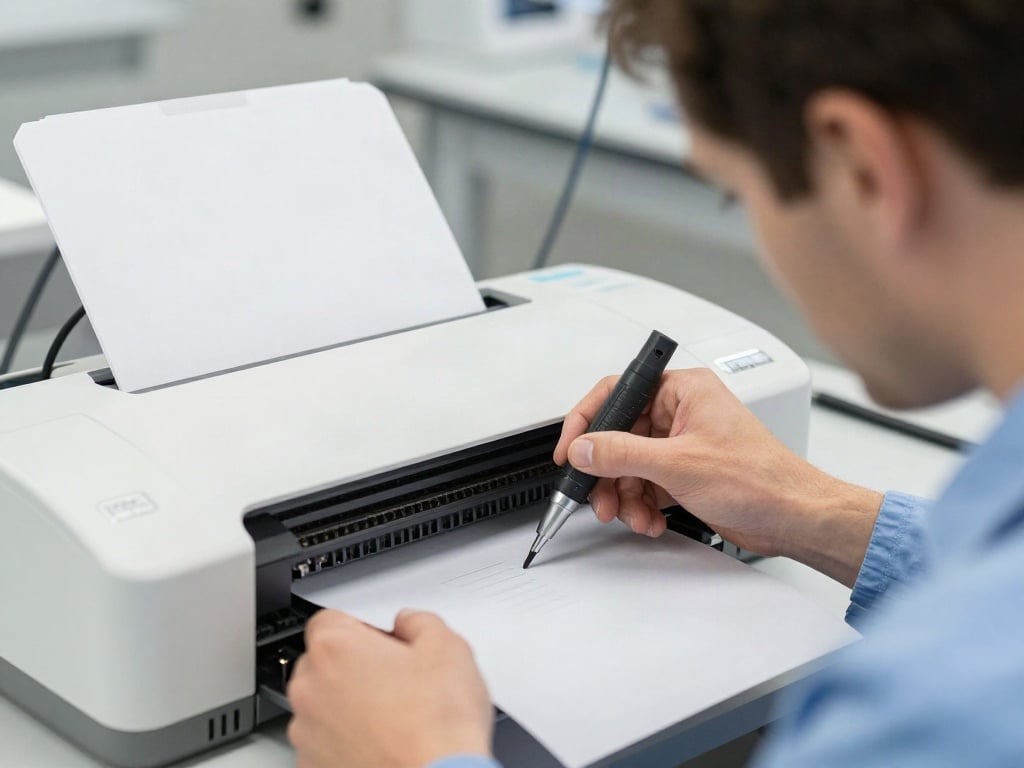
- Druckkopfreinigung (Tintenstrahldrucker): Die meisten Tintenstrahldrucker verfügen über eine Funktion zur automatischen Druckkopfreinigung, die über die Druckersoftware oder das Bedienfeld des Geräts aufgerufen werden kann. Führen Sie diese Reinigung mehrmals durch, falls nötig.
- Druckkopfausrichtung: Nach der Reinigung kann eine Druckkopfausrichtung helfen, die Präzision der Düsen neu zu kalibrieren. Dies kann ebenfalls über die Druckersoftware erfolgen.
- Manuelle Reinigung des Druckkopfes: Bei hartnäckigen Verstopfungen können Sie versuchen, die Kontaktflächen des Druckkopfes vorsichtig mit einem fusselfreien Tuch und destilliertem Wasser oder einem speziellen Druckkopfreiniger zu reinigen. Stellen Sie sicher, dass der Druckkopf vollständig trocken ist, bevor Sie ihn wieder einsetzen.
- Reinigung der Walzen: Verwenden Sie ein leicht angefeuchtetes, fusselfreies Tuch, um die Papierwalzen im Inneren des Druckers zu reinigen. Entfernen Sie vorsichtig Papierstaub und Schmutzablagerungen.
- Reinigung der Bildtrommel (Laser): Bei Laserdruckern kann die Bildtrommel oft durch eine spezielle Reinigungsprozedur, die im Handbuch des Druckers beschrieben ist, von Tonerresten befreit werden. Seien Sie hierbei sehr vorsichtig, da die Trommeloberfläche empfindlich ist.
2. Überprüfung und Austausch von Verbrauchsmaterialien
Der Zustand von Tinte und Toner hat direkten Einfluss auf die Druckqualität.
- Prüfen Sie den Tinten- oder Tonervorrat: Überprüfen Sie in der Druckersoftware oder am Gerät selbst, wie voll die verwendeten Patronen oder Kartuschen sind. Ersetzen Sie leere oder fast leere Verbrauchsmaterialien.
- Verwenden Sie Original- oder empfohlene Verbrauchsmaterialien: Stellen Sie sicher, dass Sie Tintenpatronen oder Tonerkartuschen verwenden, die für Ihr Druckermodell vom Hersteller empfohlen werden. Minderwertige oder inkompatible Produkte können zu Qualitätsproblemen führen.
- Schütteln Sie die Tonerkartusche (Laser): Manchmal kann es helfen, die Tonerkartusche vorsichtig horizontal hin und her zu schütteln, um den Toner im Behälter gleichmäßig zu verteilen.
- Überprüfen Sie die Verpackung der Verbrauchsmaterialien: Stellen Sie sicher, dass alle Schutzfolien und Siegel korrekt entfernt wurden, bevor Sie neue Patronen oder Kartuschen einsetzen.
3. Software- und Treiberaktualisierungen
Veraltete oder fehlerhafte Treiber können Druckprobleme verursachen.
- Aktualisieren Sie die Druckertreiber: Besuchen Sie die Website des Druckerherstellers und laden Sie die neuesten Treiber für Ihr spezifisches Druckermodell und Betriebssystem herunter. Installieren Sie diese neu.
- Firmware-Update des Druckers: Überprüfen Sie ebenfalls, ob für Ihren Drucker ein Firmware-Update verfügbar ist. Manchmal beheben solche Updates bekannte Probleme, die die Druckqualität beeinträchtigen können.
- Druckereinstellungen überprüfen: Kontrollieren Sie die Druckereinstellungen in Ihrer Anwendung und in den Druckereigenschaften. Stellen Sie sicher, dass keine ungewöhnlichen Einstellungen wie Graustufenmodus oder Sparmodus aktiviert sind, die die Druckqualität beeinflussen könnten.
4. Überprüfung der Papierführung und des Papiers
Auch das Medium, auf dem Sie drucken, kann eine Rolle spielen.
- Verwenden Sie geeignetes Papier: Stellen Sie sicher, dass Sie Papier verwenden, das für Ihren Druckertyp geeignet ist. Zu dickes, zu dünnes oder raues Papier kann Probleme verursachen.
- Überprüfen Sie die Papierkassette: Stellen Sie sicher, dass das Papier korrekt und ohne Knicke oder Falten in der Papierkassette liegt.
- Reinigen Sie die Papierführung: Überprüfen Sie die Papierpfade auf Fremdkörper wie Büroklammern, Heftklammern oder kleine Papierschnipsel, die den Papiertransport stören könnten.
5. Fortgeschrittene Fehlerbehebung und professionelle Hilfe
Wenn die oben genannten Schritte das Problem nicht lösen, sind möglicherweise tiefgreifendere Ursachen vorhanden.
- Testseite drucken: Drucken Sie eine Testseite direkt vom Drucker aus (oft über das Bedienfeld erreichbar), um festzustellen, ob das Problem bei der Datenübertragung vom Computer oder beim Drucker selbst liegt.
- Austausch der einzelnen Komponenten: Bei Laserdruckern können Probleme mit der Bildtrommel oder der Fixiereinheit auftreten. Diese Teile haben eine begrenzte Lebensdauer und müssen nach einer bestimmten Anzahl von Seiten ausgetauscht werden. Konsultieren Sie das Handbuch Ihres Druckers, um herauszufinden, wie dies gehandhabt wird.
- Professionelle Reparatur: Wenn alle anderen Lösungsversuche fehlschlagen, ist es ratsam, einen qualifizierten Techniker zu kontaktieren oder den Drucker zu einem Reparaturservice zu bringen. Es könnte ein komplexeres mechanisches oder elektronisches Problem vorliegen, das spezialisierte Kenntnisse erfordert.
| Problemkategorie | Häufigste Ursachen | Empfohlene Sofortmaßnahmen | Langfristige Lösungsansätze |
|---|---|---|---|
| Tinten-/Tonerprobleme | Verstopfte Düsen, niedriger Füllstand, minderwertiges Material, Kontamination | Druckkopfreinigung, Füllstand prüfen, Verbrauchsmaterial tauschen | Regelmäßige Nutzung zur Vermeidung von Eintrocknung, Verwendung von Originalmaterial, manuelle Reinigung |
| Druckkopf-/Bildtrommelprobleme | Verschmutzung, Beschädigung, Abnutzung | Druckkopfreinigung/Ausrichtung (Tintenstrahl), Trommelreinigung (Laser) | Austausch von Druckkopf oder Bildtrommel (gemäß Herstellerangaben), vorsichtige Handhabung der Komponenten |
| Mechanische/Elektronische Probleme | Papierführung, Sensoren, Walzenverschmutzung, Elektronikdefekte | Papierführung prüfen, Walzen reinigen, Papier neu einlegen | Reinigung aller Transportwege, Sensoren überprüfen (ggf. durch Techniker), Treiber-/Firmware-Updates, bei Defekt professionelle Reparatur |
| Verbrauchsmaterial-Handling | Fehlende Schutzfolien, falscher Einbau, schlechte Verteilung | Überprüfung des Einbaus, Schütteln der Tonerkartusche | Sorgfältiges Einsetzen nach Anleitung, regelmäßiger Wechsel |
Das sind die neuesten Druckerreinigung Produkte mit der besten Bewertung


FAQ – Häufig gestellte Fragen zu Drucker druckt Streifen: häufige Ursachen und Lösungen
Warum erscheinen horizontale oder vertikale Streifen in meinen Ausdrucken?
Horizontale oder vertikale Streifen können durch verstopfte Düsen des Druckkopfes bei Tintenstrahldruckern verursacht werden. Bei Laserdruckern können sie auf Probleme mit der Bildtrommel oder eine ungleichmäßige Tonerverteilung hindeuten. Auch Papierführungsfehler oder verschmutzte Walzen können zu solchen Streifen führen.
Mein Drucker druckt plötzlich Streifen, obwohl er vorher einwandfrei funktionierte. Was ist die wahrscheinlichste Ursache?
Die wahrscheinlichste Ursache, wenn ein zuvor gut funktionierender Drucker plötzlich Streifen druckt, ist oft eine Verstopfung im Druckkopf (bei Tintenstrahldruckern) aufgrund von Eintrocknung, insbesondere nach längerer Nichtbenutzung. Bei Laserdruckern kann dies auch durch Staubansammlungen oder eine leichte Verschmutzung der Bildtrommel bedingt sein.
Wie oft sollte ich den Druckkopf reinigen, um Streifen zu vermeiden?
Die Häufigkeit der Druckkopfreinigung hängt stark von der Nutzung ab. Wenn Sie regelmäßig drucken, ist eine automatische Reinigung nur bei Bedarf (wenn Streifen auftreten) ausreichend. Wenn der Drucker jedoch längere Zeit steht, empfiehlt es sich, vor dem nächsten Druck eine Reinigung durchzuführen, um Probleme durch eintrocknende Tinte zu vermeiden.
Kann die Verwendung von Nicht-Original-Tintenpatronen oder -tonerkartuschen Streifen verursachen?
Ja, die Verwendung von Nicht-Original- oder kompatiblen Tintenpatronen und Tonerkartuschen kann definitiv zu Streifen führen. Diese Produkte entsprechen möglicherweise nicht den exakten Spezifikationen des Druckerherstellers in Bezug auf Partikelgröße, Zusammensetzung oder Druckverhalten, was zu ungleichmäßiger Farbübertragung und somit zu Streifen führen kann.
Mein Laserdrucker druckt weiße Streifen. Was bedeutet das?
Weiße Streifen in einem Ausdruck eines Laserdruckers deuten oft darauf hin, dass an diesen Stellen kein Toner auf die Bildtrommel übertragen wurde oder dass der Toner nicht korrekt auf das Papier fixiert wurde. Häufige Ursachen sind eine defekte oder verschmutzte Bildtrommel, Probleme mit der Fixiereinheit oder eine ungleichmäßige Verteilung des Toners in der Kartusche.
Gibt es eine Möglichkeit, die Bildtrommel meines Laserdruckers zu reinigen?
Bei vielen Laserdruckern kann die Bildtrommel durch eine spezielle Reinigungsprozedur von Tonerresten befreit werden, die oft über die Druckersoftware oder das Bedienfeld des Geräts gesteuert wird. Es ist jedoch wichtig, die Anweisungen im Benutzerhandbuch Ihres spezifischen Modells genau zu befolgen, da die Trommeloberfläche sehr empfindlich ist und leicht beschädigt werden kann.
Wie kann ich feststellen, ob das Problem beim Drucker oder beim Computer liegt?
Um festzustellen, ob das Problem beim Drucker oder beim Computer liegt, sollten Sie eine Testseite direkt vom Drucker ausdrucken. Dies geschieht in der Regel über das Menü des Druckers selbst, ohne dass der Computer involviert ist. Wenn die Testseite streifenfrei ist, liegt das Problem wahrscheinlich an der Verbindung, den Treibern oder den Einstellungen Ihres Computers. Wenn die Testseite ebenfalls Streifen aufweist, ist der Drucker selbst defekt.